🌟 Присоединяйтесь к нам в Telegram! Общайтесь, делитесь, вдохновляйтесь - станьте частью сообщества ArtGeneration.me
Руководство пользователя ArtGeneration.me
Здесь описано всё, что умеет сервис: как создавать изображения, видео и звук, как работает ИИ-чат и редактор, за что списываются монеты и что делать, когда результат получился не таким, как задумывалось.
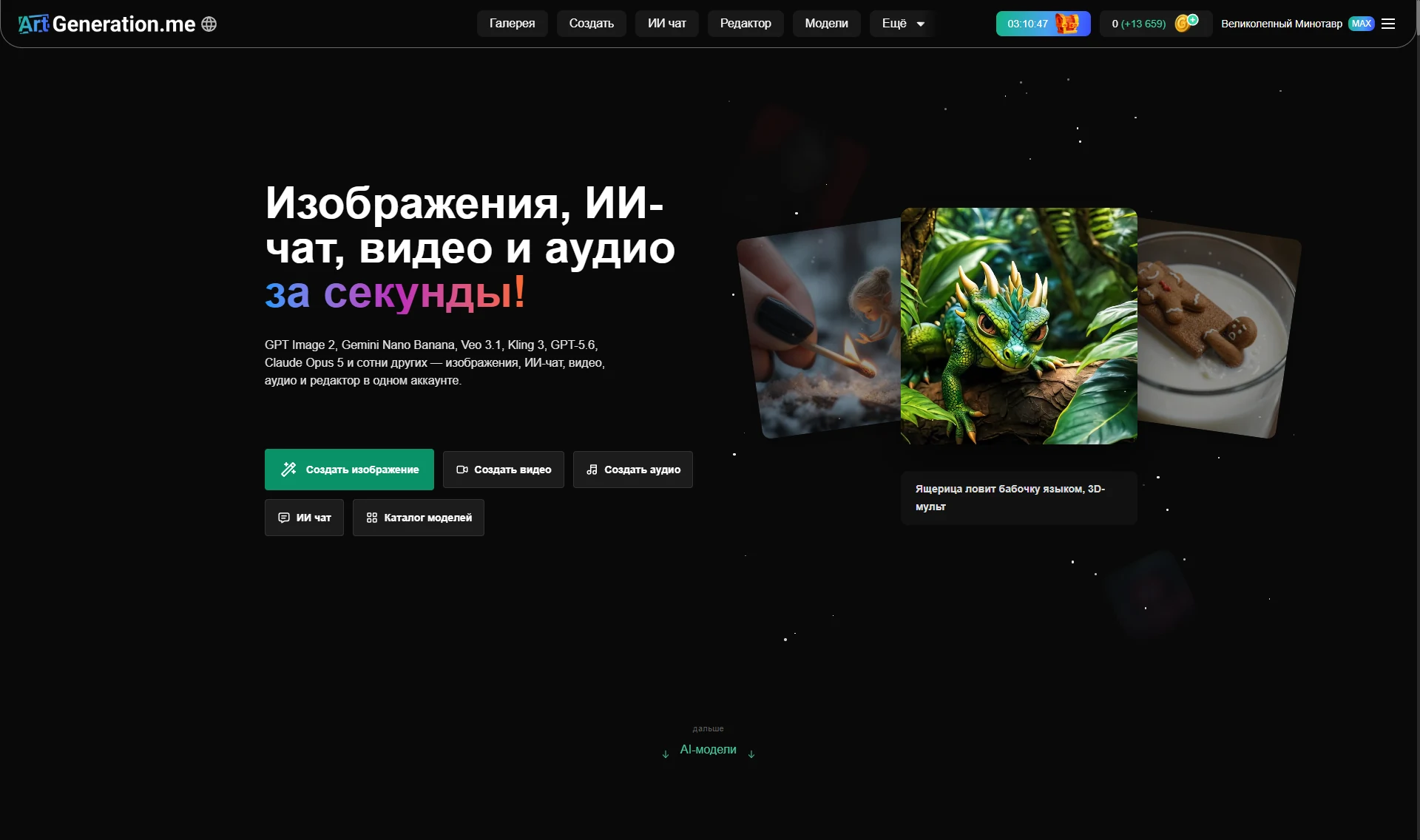
Сам сервис — это доступ к сотням нейросетей сразу, в одном окне браузера. Ничего не нужно устанавливать, настраивать и обновлять: вы описываете словами, что хотите получить, выбираете модель — и она делает работу. Готовое остаётся в вашем профиле: скачать, показать в общей ленте или — на платном тарифе — оставить только себе.
Всё это — один аккаунт и один общий кошелёк: картинки, ролики, звук, чат и редактор тратят одни и те же монеты, и отдельных подписок на каждое умение нет.
Почему стоит прочитать это руководство
ArtGeneration.me — онлайн-сервис, по сути обычный сайт: открыл и работаешь. Но за этой простотой большой проект, который много лет обрастал слоями: генератор изображений, потом видео, потом звук, потом ИИ-чат, редактор, лоры, стили, маски, референсы, апскейлеры. Каждый слой приносил свои возможности и свои тонкости — и в интерфейсе они лежат рядом, но включаются по-разному.
Мы старались сделать всё понятным без инструкции и расставили подсказки везде, где они уместны, — и всё же советуем пролистать это руководство целиком. Не ради формальности: половина здешней силы спрятана в местах, куда не заглянешь, пока не знаешь, что там что-то есть. Кнопка, которая напишет запрос по вашей картинке. Инверсия маски, экономящая полчаса работы. Поиск похожих по цветам. Перетаскивание работ мышью вместо «скачать и загрузить обратно».
И ещё одно, что стоит сказать сразу: нормально, если с первого раза не вышло ничего похожего на шедевр. Так и должно быть. Нейросети — такой же инструмент, как фотоаппарат или графический редактор: результат приходит не с первой кнопки, а когда начинаешь понимать, что и зачем крутишь.
Отсюда же и самое частое разочарование. Сайт выглядит как сайт, человек тыкает наугад, пишет «красивая девушка», получает нечто среднее — и делает вывод, что сервис слабый. Почти всегда дело не в сервисе и не в модели: просто запрос не дал ей опоры, модель выбрана не под задачу, а половина инструментов осталась незамеченной. Разница между «получилось не очень» и «получилось отлично» — это чаще всего пара абзацев прочитанного, а не другая нейросеть.
Если вы уже попробовали и остались недовольны — начните с как писать запросы. Это самая быстрая отдача от потраченных пяти минут во всём руководстве.
Если читать целиком не хочется — прочитайте хотя бы Генератор и Монеты и лимиты. Эти две страницы снимают большую часть вопросов, с которыми пишут в поддержку.
С чего начать
Порядок, который экономит больше всего времени новичку:
- Загляните в галерею — это лучший способ понять, что вообще возможно. Запрос любой работы забирается одним нажатием, а какой моделью и с какими настройками она сделана, видно в блоке «Подробнее» — он свёрнут, поэтому про него мало кто знает.
- Войдите — без входа доступен только просмотр, и поиск в том числе. Отдельной регистрации нет: первый вход сам создаёт аккаунт, пароль не нужен — код на почту или соцсеть. За первый вход дают подарок.
- Заберите ежедневные монеты — они не начисляются сами, в шапке для этого есть кнопка «Забрать». Это первое, обо что спотыкаются все.
- Сделайте первую картинку — понадобится одна фраза и одна кнопка.
Не знаете, с какой модели начать, — возьмите ту, что помечена HIT. Это не редакционная подборка, а то, чем прямо сейчас чаще всего пользуются остальные, и набор там меняется сам.
Что здесь есть
Галерея
Вход и первые шаги
Монеты и лимиты
Генератор
Свои работы
ИИ-чат
Каталоги моделей
Редактор и логотипы
Тарифы и оплата
Профиль и настройки
Особые возможности моделей
Если что-то не работает
Частые вопросы
Правила сервиса
Пять вещей, которые стоит попробовать в первый же вечер
Не для галочки, а потому что после них сервис становится понятнее, чем после любого чтения:
- Нарисуйте каракули мышью и превратите их в картинку. В блоке «Своё изображение» есть кисть: кривой домик из палочек превращается в готовую иллюстрацию с сохранённой композицией. Как это устроено — в разделе Генератор.
- Спросите у сервиса, что нарисовано на картинке. Кнопка-лупа на превью загруженного изображения напишет за вас подробный запрос — отличный способ разобрать чужой приём. Подробности — Особые возможности.
- Замените один предмет на готовом кадре по маске. Закрашиваете кистью область, пишете, что там должно быть, — остальное не трогается.
- Отправьте свою картинку в ИИ-чат и спросите, что в ней улучшить. Модели с меткой VISION действительно смотрят на изображение.
- Оживите картинку в видео. Над готовым результатом в генераторе есть кнопка «Анимировать (image → video)»: она кладёт вашу картинку первым кадром и сама переключает на вкладку «Видео» — Генератор.
Работы можно перетаскивать мышью из своей ленты слева прямо в блок «Своё изображение» справа. Скачивать и загружать обратно не нужно — это самая частая лишняя работа у новичков. Как это устроено — в разделе Генератор.
Как устроено руководство
У каждой возможности здесь один и тот же порядок разговора: зачем она нужна, как работает, пример и совет. Если что-то в сервисе ведёт себя неожиданно — скорее всего, об этом есть отдельный абзац.
Точные числа — цены, лимиты, размеры пакетов — в тексте намеренно не повторяются. Они меняются, а на экране всегда актуальные. Вместо чисел здесь написано, где именно на экране их посмотреть: состав каждого тарифа, например, всегда перечислен в витрине тарифов, которая открывается нажатием на баланс в шапке.
Ищете ответ на конкретный вопрос — пользуйтесь поиском слева. Он ищет по тексту страниц, а не только по заголовкам, и прощает опечатки.
А чтобы вернуться сюда из сервиса, ищите слово «Вики» — так руководство называется и в меню пользователя, и в меню «Ещё».
Куда дальше
- Никогда не пользовались сервисом — Галерея, оттуда Вход и первые шаги.
- Уже вошли и хотите создавать — Генератор.
- Что-то не получается прямо сейчас — Если что-то не работает и Частые вопросы.
