🌟 Присоединяйтесь к нам в Telegram! Общайтесь, делитесь, вдохновляйтесь - станьте частью сообщества ArtGeneration.me
Генератор
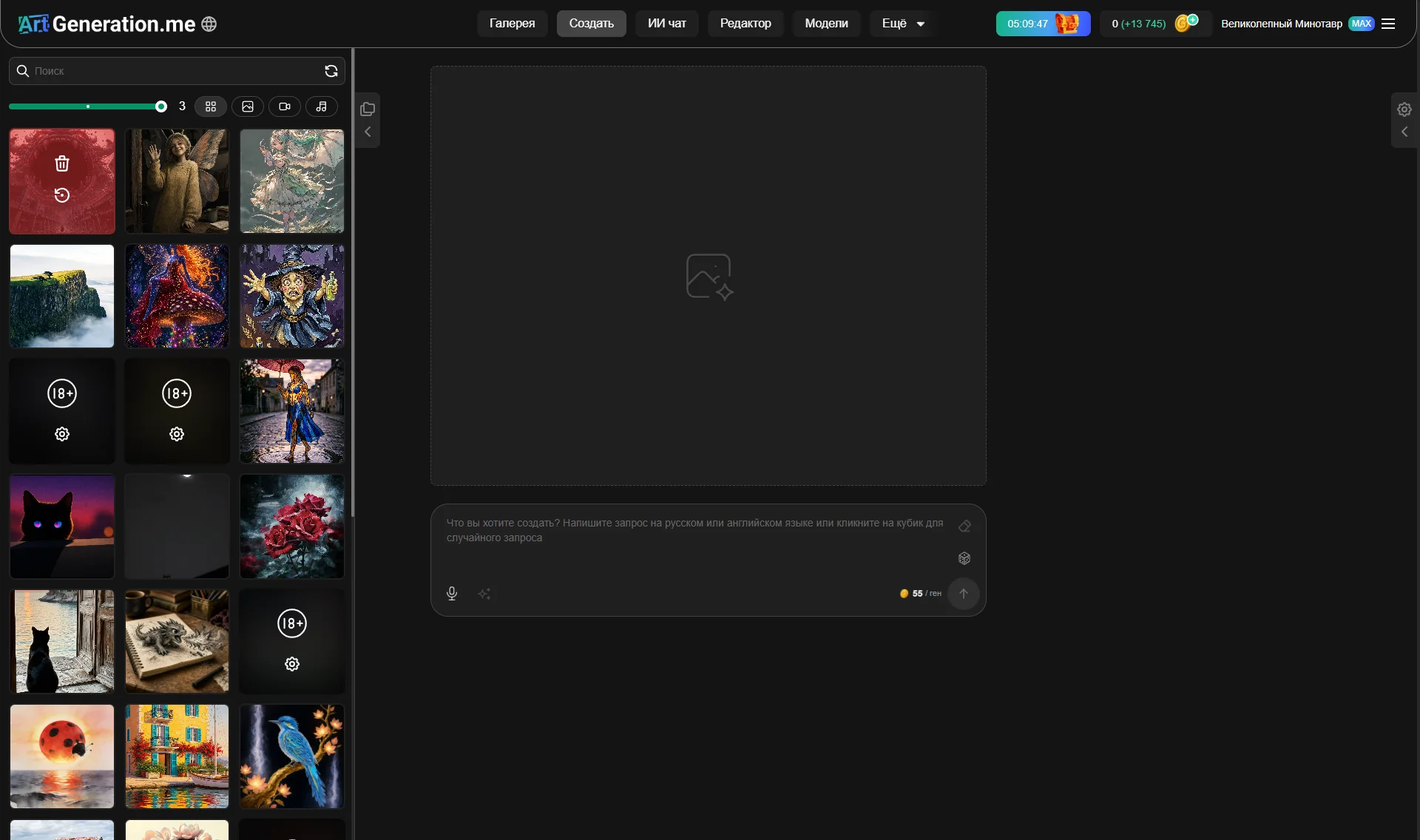
Генератор — главный экран сервиса. Здесь делаются изображения, видео и звук. Слева ваши работы, в центре холст и поле запроса, справа настройки выбранной модели.
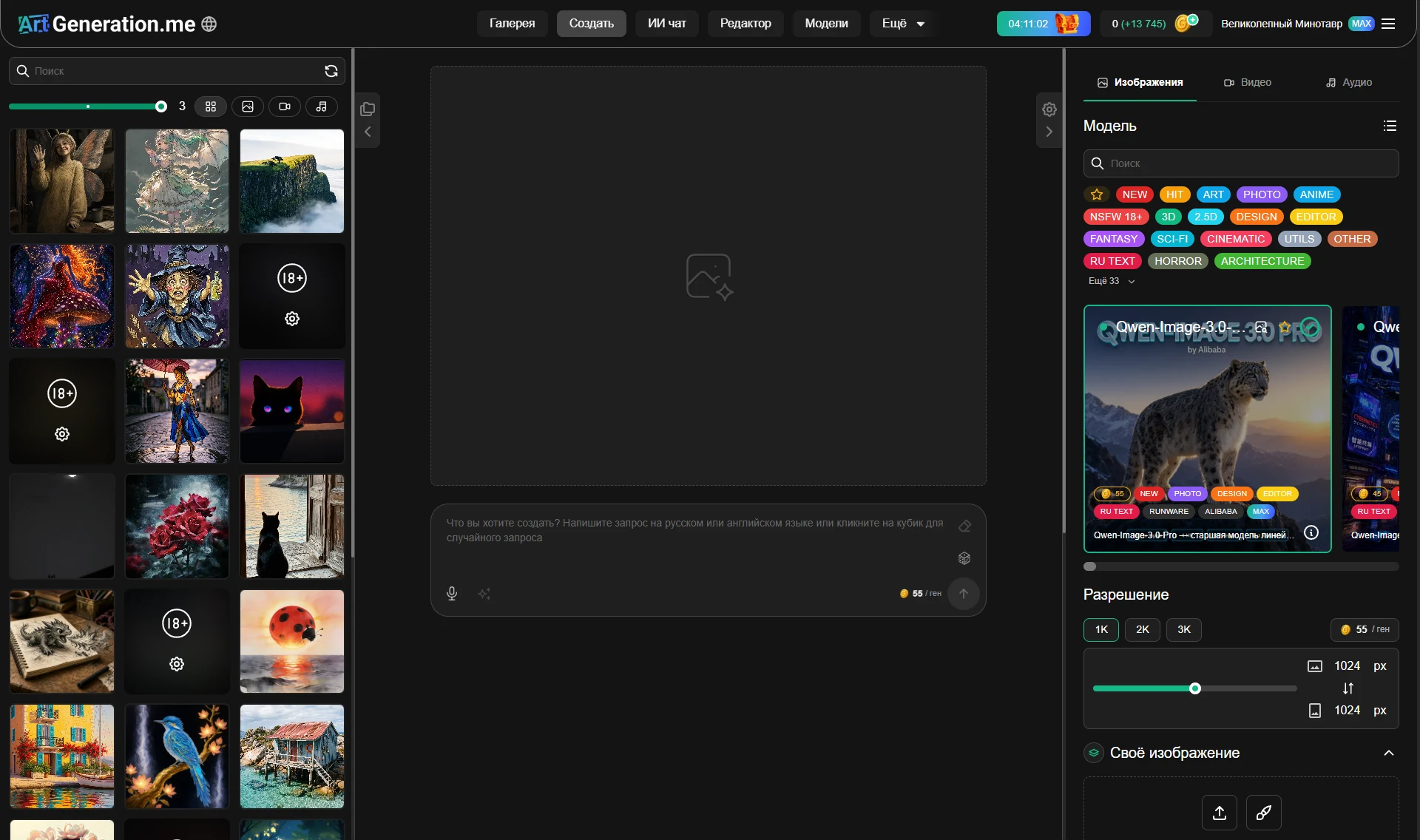
Три вкладки наверху
Изображения · Видео · Аудио — это три разных набора моделей и три разных набора настроек. Переключение вкладки меняет всю правую колонку целиком.
Генератор запоминает вкладку между визитами. Если вы открыли его и увидели «Видео» вместо изображений — это не сбой, просто в прошлый раз вы работали с видео.
Пока ничего не создано, на месте холста стоит пустая заглушка — это не ошибка загрузки.
Как писать запросы
В поле запроса написана подсказка: «Что вы хотите создать? Напишите запрос на русском или английском языке или кликните на кубик для случайного запроса».
Писать по-русски можно почти везде. Подавляющее большинство моделей помечены как принимающие перевод запроса, так что переводить самому обычно не нужно.
Что вообще стоит написать
Модель не знает, что вы имеете в виду. «Красивая девушка» — это не запрос, это тема: под неё подходят миллионы разных картинок, и вы получите случайную из них. Опору дают конкретные слова, и обычно достаточно четырёх вещей:
- Кто или что в кадре — «рыжая лиса», «деревянный дом», «женщина в вязаном свитере».
- Где и когда — «в заснеженном лесу», «на кухне утром», «на фоне неоновой вывески».
- Как снято или нарисовано — «фотореалистично», «акварель», «кадр из фильма», «плоская иконка».
- Свет и настроение — «мягкий утренний свет», «контровой закат», «тёплый уютный вечер».
Пример. Вместо «зимний дом» — «уютный деревянный домик с красной крышей, рядом ель, снег на земле, тёплый свет в окне, мягкое зимнее вечернее небо, книжная иллюстрация». Вторая фраза даёт модели всё, чтобы не гадать.
Не пишите отрицаний в основном запросе. «Без людей», «не мультяшно» часто работают наоборот: модель видит слова «люди» и «мультяшно». Для этого есть отдельное поле «Избегать» — туда и пишите то, чего быть не должно.
Три кнопки, которые пишут за вас
- Кубик рядом с полем — подставляет случайный готовый запрос. Отличный способ посмотреть, как вообще выглядит «хороший» запрос, и разобрать его на части.
- Звёздочки («Улучшить промпт») — это встроенное улучшение сервиса. Оно срабатывает по нажатию и работает с любой моделью: сервис берёт вашу короткую фразу и переписывает её в развёрнутую. Появится уведомление «Идёт улучшение промпта», и обновлённый текст сам подставится в поле — дальше его можно править руками.
- Микрофон — продиктовать запрос голосом. Горячая клавиша — Ctrl + Shift + M (на Mac ⌘ + Shift + M), она же останавливает запись.
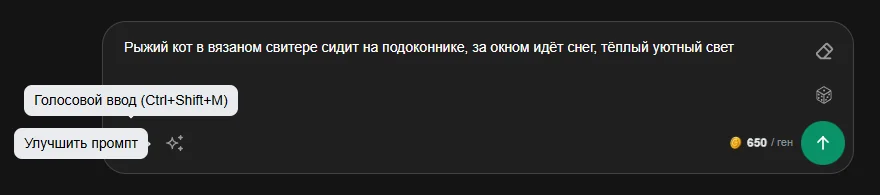
Во время записи кнопка краснеет и показывает эквалайзер, реагирующий на голос, а рядом идёт обратный отсчёт: запись ограничена одной минутой. После остановки текст распознаётся и подставляется в поле, и оно мигает подсветкой.
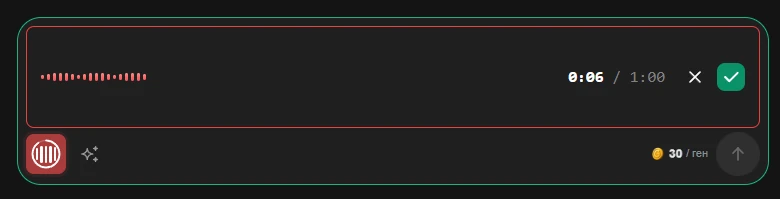
Голосовой ввод доступен на платных тарифах и расходует монеты, как обычная генерация. Если распознать ничего не удалось, монеты возвращаются.
Если запись не идёт вовсе, почти всегда дело в разрешении браузера. В первый раз он спросит сам, и на этот вопрос нужно ответить «разрешить»; если уже отказали — значок замка слева от адреса → настройки сайта → микрофон.
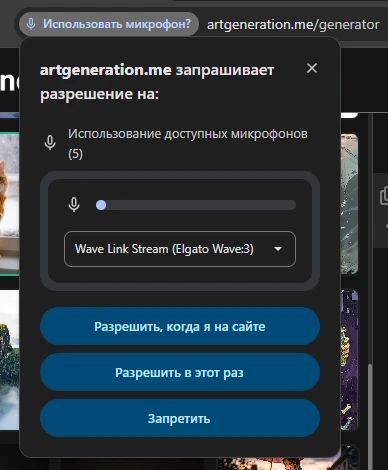
У кнопки есть отдельные подсказки на каждый случай — доступ запрещён, микрофон не найден, микрофон занят другой программой. А «не услышали ни звука» вообще не ошибка: кнопка сама вернётся в исходное состояние через пару секунд.
Есть и четвёртый путь: загрузить картинку и нажать кнопку-лупу на её превью — сервис напишет запрос по картинке сам. Подробно — в Особых возможностях.
Не путайте с «Авто-улучшением промпта». Кнопка звёздочек — улучшение сервиса, по нажатию. А тумблер «Авто-улучшение промпта» в блоке «Дополнительно» — это настройка самой модели: он есть не у всех моделей, а у тех, где есть, бывает включён по умолчанию. Тогда модель дорабатывает формулировку у себя на стороне, и в поле запроса вы этого не увидите.
Если вы точно знаете, чего хотите, а результат упорно «уезжает» от задуманного — проверьте этот тумблер и попробуйте его выключить.
Сколько текста поместится
Рядом с ценой видно, сколько символов ещё влезает. Пределы у моделей разные, а у части моделей его нет вовсе — тогда счётчик так и показывает, что лимита нет. Оба состояния нормальны.
Длина запроса считается не только по вашим словам: к ней прибавляются промпты выбранных стилей и слова-активаторы выбранных лор. Для видео и звука считается только ваш текст.
Выбор модели
Под вкладками — поиск по моделям и цветные теги-категории: NEW, HIT, ART, PHOTO, ANIME, 3D, DESIGN, RU TEXT и другие, плюс кнопка «Ещё …», которая раскрывает остальные.
Теги работают как фильтр. Внутри одной группы — по «или», разные группы складываются по «и».
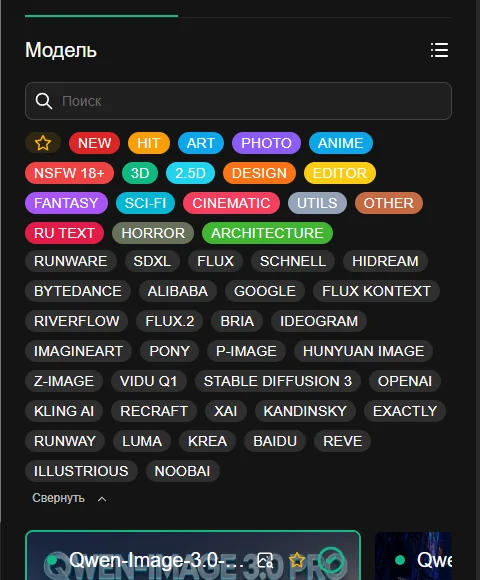
Теги бывают двух видов, и цвет это показывает: цветные — категории (что модель делает: фото, аниме, дизайн, редактирование), серые — поставщик и семейства (SDXL, FLUX, Pony, Recraft и десятки других). То есть фильтровать модели по семейству можно прямо в генераторе.
- NEW — модель появилась недавно; метка спадает сама примерно через месяц.
- HIT — модель сейчас в числе самых используемых; набор меняется сам.
Дальше идёт карусель моделей. На карточке видно цену за генерацию, теги и — у моделей выше вашего тарифа — бейдж тарифа.
Цветная точка слева от названия модели показывает, насколько она загружена прямо сейчас: зелёная — хорошая доступность, жёлтая — средняя, красная — плохая. Деталь незаметная, а экономит время: красная точка означает, что ждать придётся дольше, и разумнее взять соседнюю модель того же семейства — результат будет похожим.
Ещё одна подсказка появляется над поиском моделей, если выбранной модели чего-то не хватает: «Для выбранной модели требуется "Своё изображение"» или «…требуются "Своё изображение" и маска». Она приходит до запуска, а не после отказа, — и закрывает половину вопросов «почему не создаётся».
Бейдж тарифа показывается только если модель выше вашего тарифа. Отсутствие бейджа — хорошая новость: модель вам доступна.
Значок списка рядом с заголовком «Модель» открывает панель со всеми моделями сеткой — со своим поиском, теми же фильтрами и звёздочками закладок.
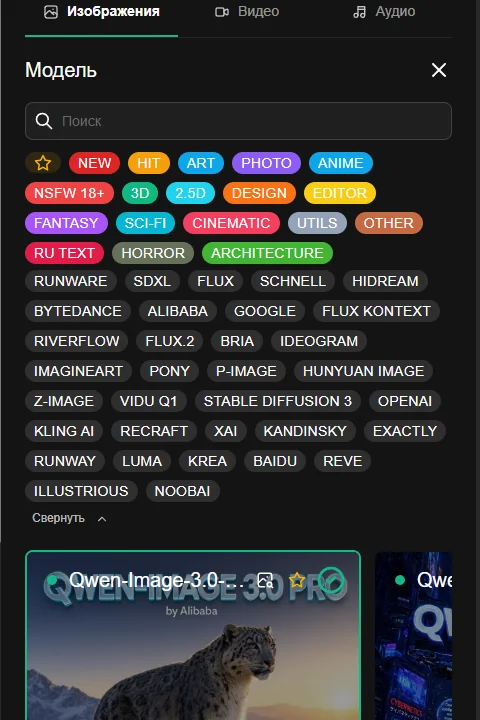
В карусели видно две-три модели, в панели — десяток сразу. Когда выбираете из незнакомых, открывайте панель: сравнивать цены и теги там гораздо быстрее. А чтобы понять, чем модели отличаются по существу, загляните в Каталоги моделей.
Почему у моделей разные настройки
Самый частый вопрос звучит так: «у этой модели нет „Избегать“, куда оно делось?»
Ответ: настройки не универсальны. Часть блоков включает сама модель, часть приходит из её собственной схемы. Если блока нет — модель его не поддерживает, а интерфейс не сломался.
Это норма, а не исключение: примерно у каждой третьей модели нет режима творчества, у каждой четвёртой — поля «Шум», у каждой четвёртой — «Избегать».
Скрытый блок — это не косметика, а запрет. Сервер отклонит генерацию, если прислать значение для настройки, которой у модели нет. Поэтому формулировка «этой настройки у модели нет» абсолютно точна: её не проигнорируют, а откажут. И наоборот — если блок виден, он точно работает.
Совет. Не ищите настройку — смените модель: набор блоков меняется сразу при выборе.
Слои: чем блоки правой панели отличаются друг от друга
Блоки в правой панели бывают двух видов, и разница важная.
- Обычный блок — название, подсказка и содержимое. Свернуть или выключить его нельзя: так устроены модель, режим творчества, разрешение, длительность и FPS.
- Слой — то же самое плюс значок стопки слева и шеврон справа. Это своё изображение, медийные поля схемы, «Дополнительно», стили, лоры, кадры и референсы видео.
У слоя два независимых состояния: включён или выключен (значок стопки) и раскрыт или свёрнут (шеврон).
Выключенный слой не участвует в генерации, но остаётся на месте — он не исчезает, а бледнеет. Это принципиально другое, чем «блока нет у модели»: там его действительно нет, а здесь вы сами его погасили.
Именно это объясняет ошибку «Слой „Своё изображение“ выключен»: картинка загружена, но слой погашен, и модель её не получит.
Перетаскивание умнее, чем кажется: если тянуть работу на свёрнутый или выключенный слой, он сам раскроется и включится, чтобы принять файл. Разворачивать блок заранее не нужно — просто ведите картинку к нему.
Слой — это выключатель, а не удаление: настройки внутри сохраняются. Собрали кадр с референсом и хотите посмотреть «а как без него» — не удаляйте картинку, погасите слой и запустите ещё раз.
Если у блока нет значка стопки — его нельзя отключить, и искать выключатель бесполезно. Выключать слои можно только на платном тарифе: на бесплатном клик по значку открывает витрину тарифов.
Разрешение
Разрешение задаётся в два шага: сначала пресет качества — у разных моделей свой набор, от 0.5K до 4K, — потом пропорции ползунком. Пока тянете ползунок, над ним показывается точный размер в пикселях. Смена пресета сохраняет выбранные пропорции, а цена пересчитывается сразу и показана рядом.
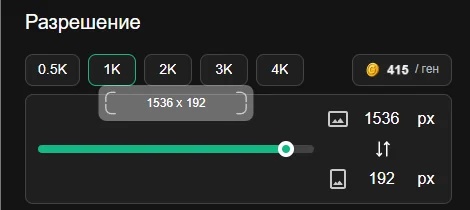
У видео вместо этих пресетов свои — от 480p до 4K, у каждой модели свой набор; ряд пресетов вообще появляется, только если у модели их больше одного. Там же появляется длительность.
Сначала выбирайте форму кадра, потом поднимайте качество. При смене пресета сервис ищет в новом ближайшее соотношение сторон, так что вертикальный кадр останется вертикальным — форма не собьётся.
Набор размеров меняется, когда загружено своё изображение. У части моделей список сужается до фиксированного, и кажется, что варианты пропали. Уберите картинку — список вернётся. Отсюда приём: нужных пропорций нет — снимите своё изображение, выберите размер, потом верните картинку обратно.
А у видео-моделей, которые берут размер из исходника, ползунок пропорций гаснет совсем: соотношение сторон читается из файла. Пресеты качества при этом остаются рабочими.
Рядом стоит количество изображений за раз. Сколько всего вариантов — решает модель, какие из них доступны — тариф; недоступные не спрятаны, а показаны неактивными, и клик по такой цифре открывает витрину.
Цена умножается на количество: четыре картинки стоят вчетверо. Незнакомую модель щупайте на одной, а поднимайте количество, когда запрос уже устоялся, — так вы платите за перебор вариантов, а не за перебор формулировок.
Своё изображение
Файл можно перетащить с диска или прямо из своей ленты слева — скачивать и загружать обратно не нужно. Площадка подсвечивается пунктирной рамкой, когда перетаскиваемое ей подходит; чужой тип файла она игнорирует, и это не ошибка.
Число мест задаёт модель, и оно написано прямо над рамкой: «Доступно для загрузки: …». Когда места кончились, площадка исчезает совсем — не «становится неактивной», а пропадает. Разрешение подстраивается под первый файл автоматически.
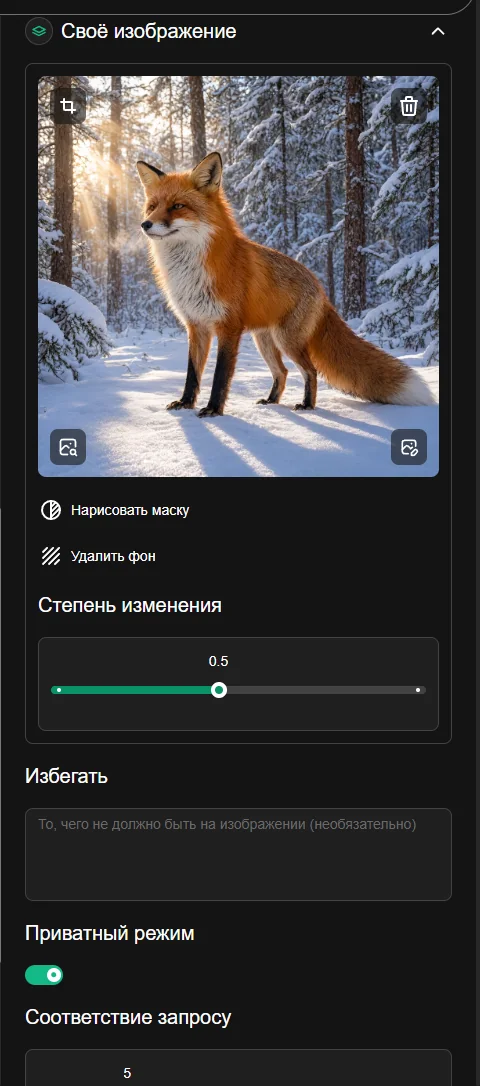
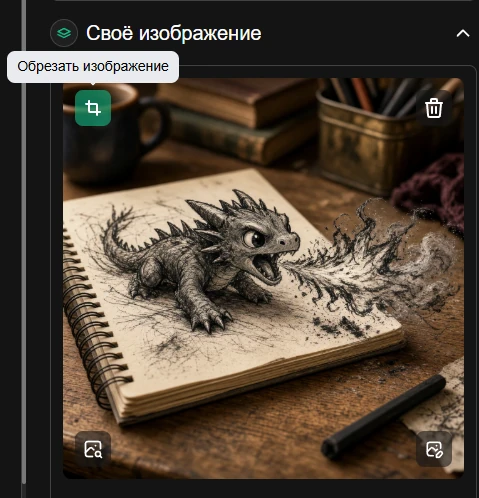
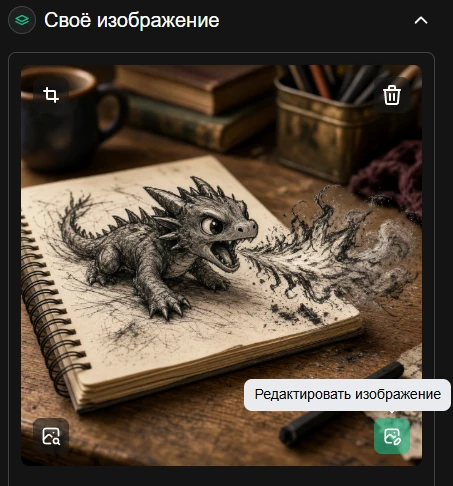
На самом превью — четыре кнопки по углам, и все подписаны при наведении: обрезать, удалить изображение, распознать промпт из картинки и редактировать изображение — последняя открывает загруженный файл в редакторе.
Как только файл на месте, появляются «Нарисовать маску», «Удалить фон» и «Степень изменения». Если картинка ещё не сохранена в ваших работах, перед удалением фона она сохранится сама — и у вас окажется две работы: исходник и результат. Это не дубли.
Окно рисования маски у моделей, которые её требуют, открывается само — один раз, сразу после загрузки. Закрыли, не сохранив, — больше само не появится, дальше только кнопкой «Нарисовать маску». Последняя решает, насколько сильно модель отойдёт от исходника: у шкалы подписаны засечки Минимальная / Средняя / Максимальная. Хотите перекрасить объект, сохранив ракурс и фон, — держитесь ближе к минимальной; хотите новую сцену по мотивам — ближе к максимальной. Ползунок есть не у всех моделей, а его диапазон задаёт модель.
Загружаете личную фотографию — включите приватный режим сами, тумблером в правой панели: сам он не включается. Тогда работа не уйдёт в общую ленту. Приватность доступна на платном тарифе.
Четыре кнопки на самом превью
| Где | Что это |
|---|---|
| слева сверху | «Обрезать изображение» — кадрировать заново, уже после загрузки |
| справа сверху | «Удалить изображение» |
| слева снизу | «Распознать промпт из картинки» — сервис сам напишет запрос |
| справа снизу | «Редактировать изображение» — открывает редактор прямо отсюда |
Левая верхняя кнопка меняется по смыслу: если картинка загружена файлом, это обрезка; если вы её нарисовали — та же кнопка возвращает вас в окно рисования, чтобы дорисовать.
Чтобы поменять референс, корзину жать не нужно — просто бросьте на превью другую работу. Но помните: бросок на занятый слот заменяет файл, а не добавляет второй, и вместе со старой картинкой стирается нарисованная маска — она была привязана к прежнему изображению. Маску придётся нарисовать заново.
Обрезка — это не «подрезать файл», а обязательный шаг. Окно так и называется: «Задайте видимую область, чтобы использовать изображение для генерации». У части моделей оно всплывает само сразу после загрузки.
И вот главное: пока видимая область не задана, генерация не запустится. Закрыли окно, не нажав «Сохранить», — и вместо настроек в блоке появится объяснение с кнопкой «Задать видимую область». Это самая частая причина «кнопка Создать не работает» из всех: человек уверен, что просто закрыл ненужное окно.
Рамка привязана к выбранному разрешению, а не свободная: меняете размер — меняется и она.
Если блок вместо загрузки показывает объяснение, причин всего четыре: не позволяет подписка (в тексте будет назван ваш тариф), не позволяет модель, и то и другое сразу — или как раз не задана видимая область. Первые три про запрет, последняя — про незаконченный шаг.
Нарисовать вместо загрузки
Рядом с кнопкой загрузки есть кисть. Она открывает окно «Нарисуйте своё изображение» — чистый холст, на котором можно набросать композицию от руки. Под холстом: размер кисти, поле цвета с пипеткой, переключатель кисть/ластик, очистка и разрешение будущей картинки.
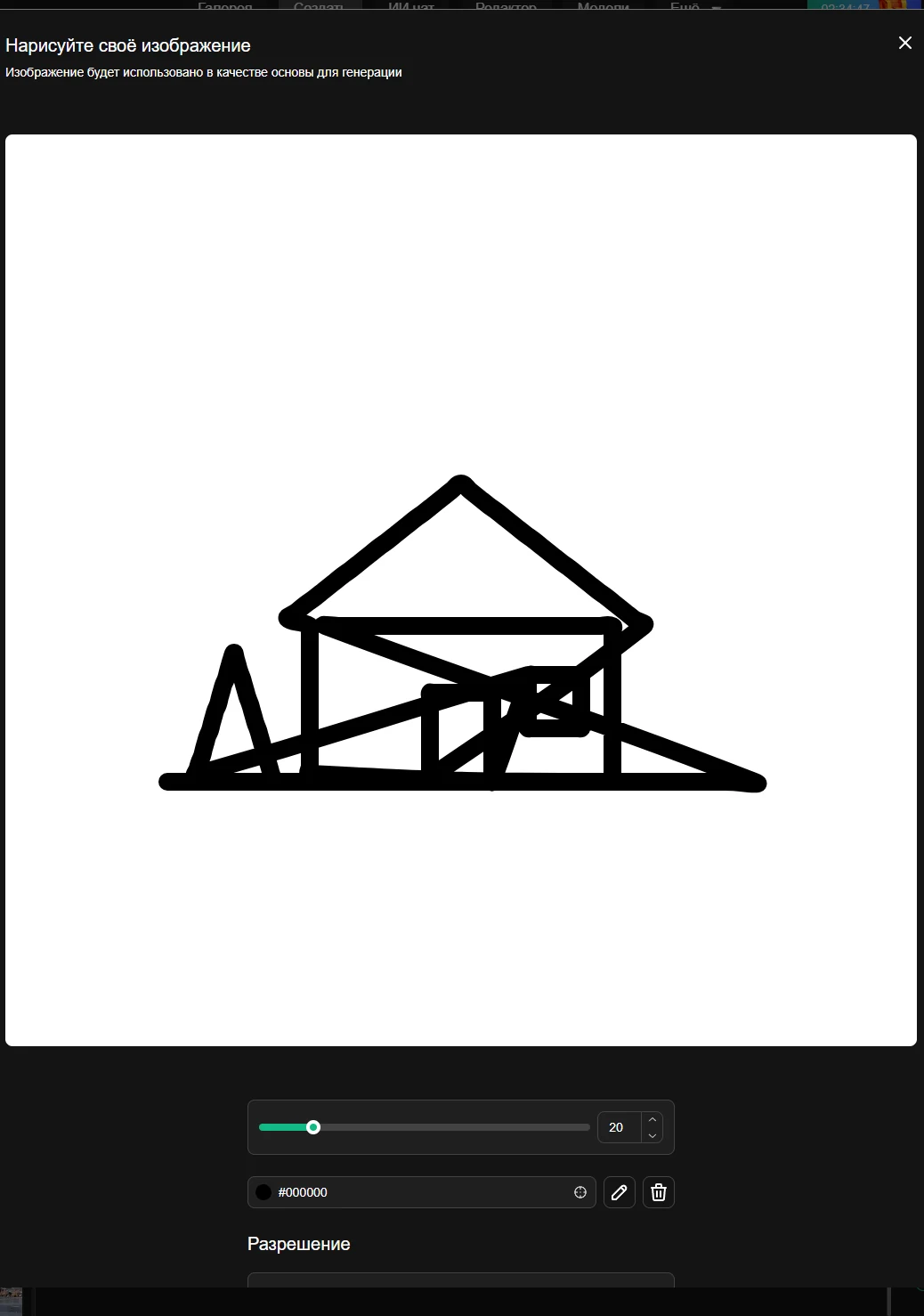
Пример. Слева на кадре — эскиз, нарисованный мышью за минуту: коробка дома, треугольник крыши, ёлка, линия земли. Вот что из него вышло:
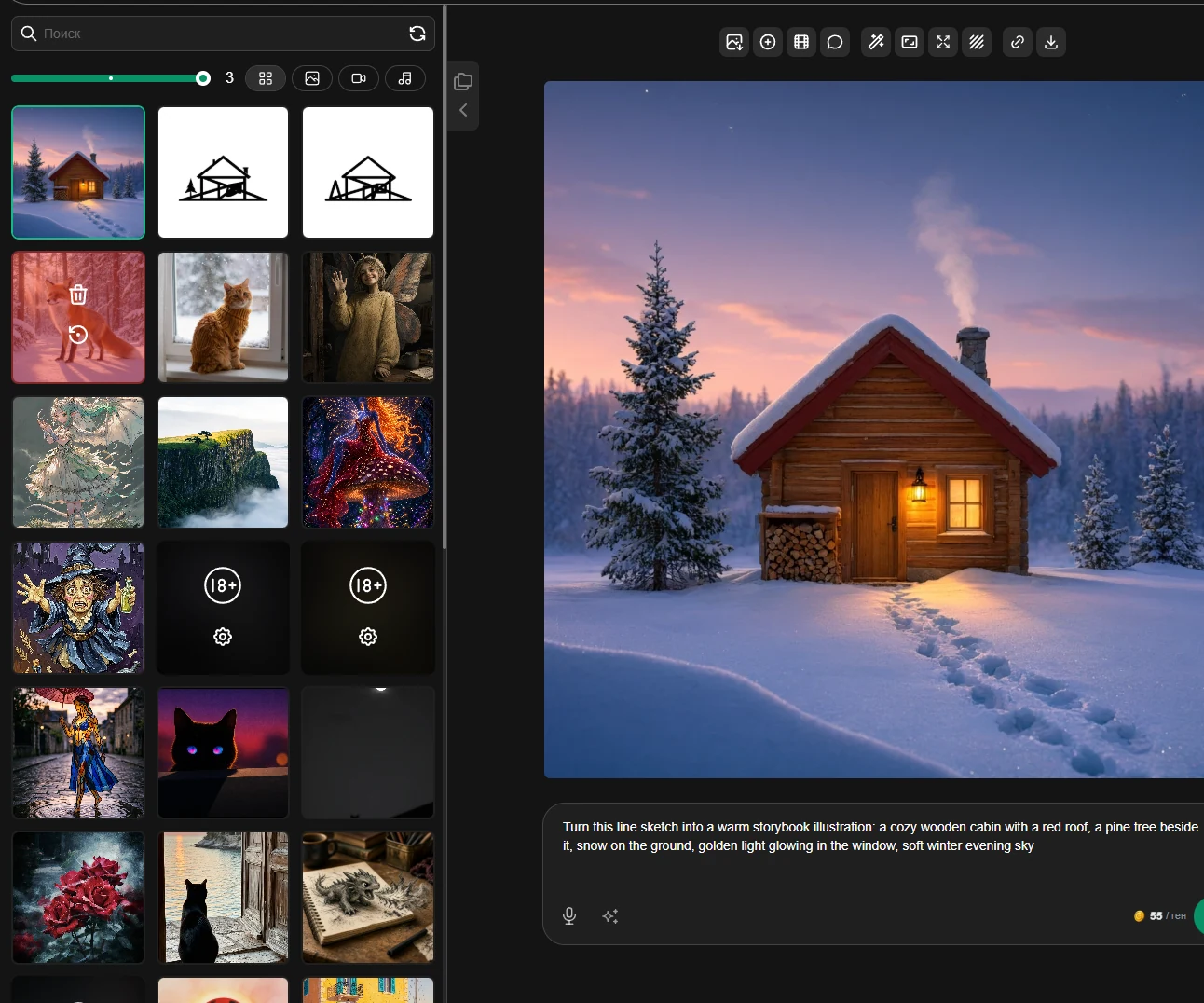
Композиция сохранилась целиком: дом по центру, ёлка слева, крыша той же формы. Всё остальное — свет, снег, фактура дерева, дым из трубы — дописала модель.
Одного эскиза мало — важна модель. На фотореалистичной модели штриховой набросок так и останется наброском, даже если поднять «Степень изменения». Получилось на модели с меткой EDITOR, а запрос был сформулирован как указание: «преврати этот контурный набросок в тёплую книжную иллюстрацию…». Если результат упрямо похож на ваш рисунок — меняйте не ползунок, а модель.
Маска: показать, что именно менять
Если модель это поддерживает, под превью появляется «Нарисовать маску». Окно подписано: «Закрашенная область будет изменена при генерации».
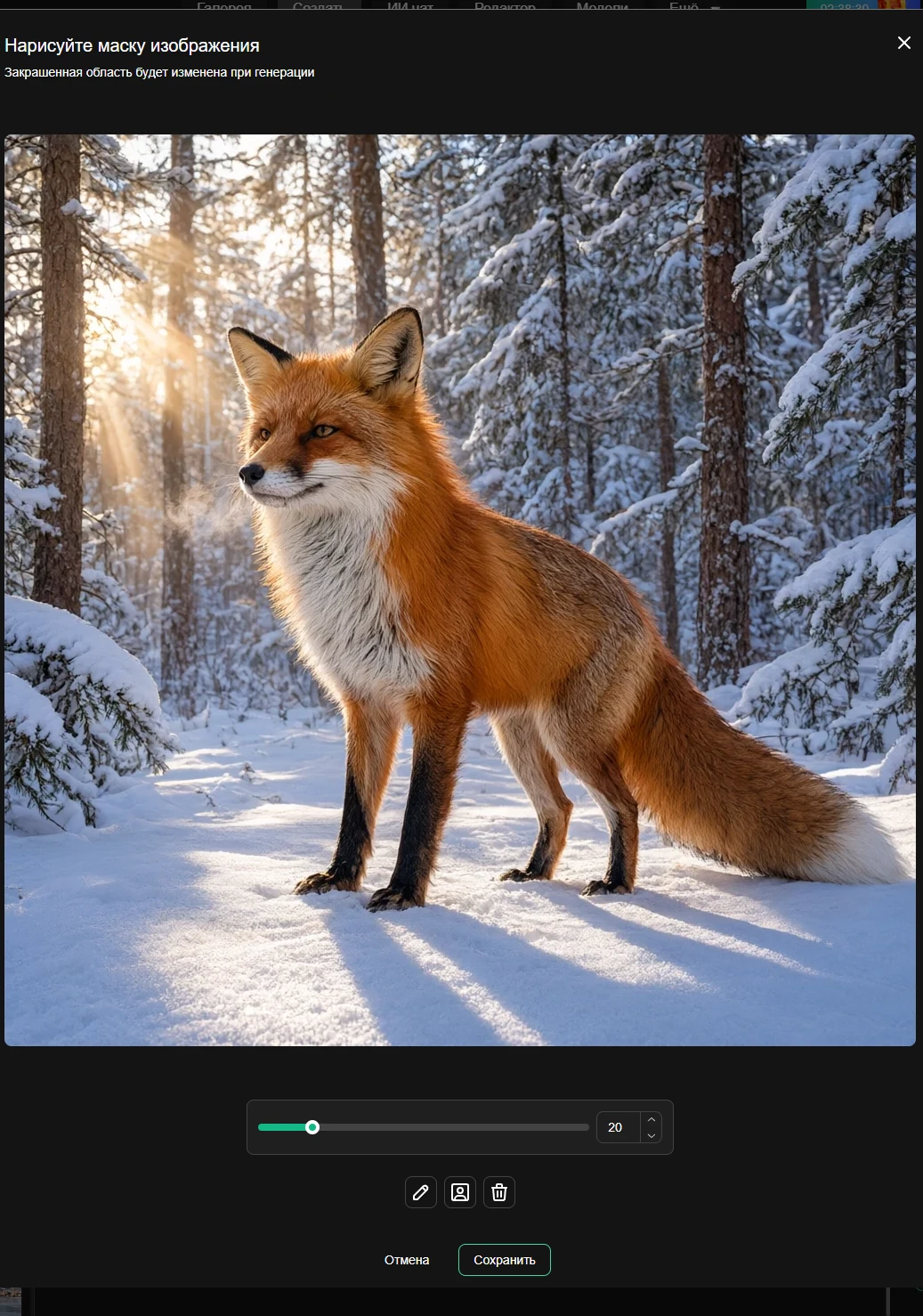
Инструментов три: размер кисти, переключатель кисть/ластик и инверсия.
Инверсия экономит больше всего времени. Хотите оставить героя и заменить вокруг него всё — закрасьте героя (это быстро) и нажмите инверсию. Закрашивать весь фон вручную не придётся.
У части моделей вместо кнопки написано «Маска недоступна для выбранной модели», а у моделей стирания — наоборот, «Маска необходима для выбранной модели». Это свойство модели, а не сбой.
Если файл не загрузился
| Что не так | Что покажет сервис |
|---|---|
| формат не тот | «Неподдерживаемый формат файла. Используйте jpeg, png или webp» |
| файл слишком тяжёлый | «Файл слишком большой. Максимальный размер — 20 мб» |
| файл слишком лёгкий | «Файл слишком маленький и не может быть загружен» |
| файл не читается | «Не удалось прочитать файл. Попробуйте другое изображение…» |
| файлов сразу много | «Вы выбрали слишком много файлов» |
Стили, лоры и дополнительные настройки
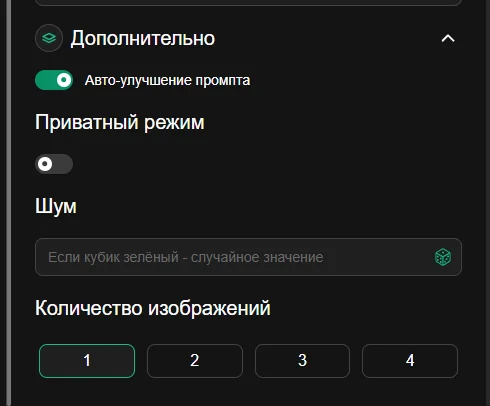
Ниже идут блоки: сворачиваются и выключаются своё изображение, стили, лоры и «Дополнительно» — у них есть значок стопки. А приватный режим, «Шум» и количество изображений — обычные блоки: их можно только заполнить. Авто-улучшение промпта — не отдельный блок, а тумблер внутри «Дополнительно», и то не у всех моделей.
Стилей и лор можно выбрать не больше трёх каждого вида. Слова-активаторы выбранных лор дописываются к запросу автоматически — вписывать их руками не нужно, но они съедают длину промпта.
У выбранного стиля или лоры есть переключатель и крестик, и это разные вещи: переключатель временно выключает, не теряя из набора, крестик убирает совсем. Удобно сравнивать «с ним и без него», не разыскивая стиль в ленте заново.
Пять иконок над лентой стилей — не фильтр, а смена «натурщика». Кот, яблоко, трактор, мужчина, женщина: превью всех стилей перерисовываются на выбранном предмете. Элемент незаметный, а решает много: стиль, красивый на коте, может развалиться на портрете.
Собираетесь делать портрет — переключите натурщика на человека и только потом выбирайте стиль.
Стиль — не чёрный ящик: в его карточке показан сам промпт, и его можно скопировать (нажатием на заголовок, а не выделением текста). Там же и «Избегать», если он у стиля есть.
Отсюда лучший приём всей темы: откройте промпт понравившегося стиля и заберите формулировки в свой запрос. Работает даже там, где сам стиль недоступен по тарифу.
Порядок стилей имеет значение. Они не смешиваются, а накладываются по очереди: каждый следующий обрамляет результат предыдущего. И ваш текст может оказаться внутри шаблона стиля, а не перед ним, — поэтому короткие формулировки со стилями работают лучше длинных. Пишите суть, обрамление даст стиль.
Три способа получить «ничего не происходит» с лорой, и все три молчаливые:
- уже выбрано три — клик по четвёртой просто не срабатывает, без всякого сообщения. Сначала уберите лишнюю;
- лора выше вашего тарифа — карточка затянута градиентом с большим замком, и клик открывает витрину, а не выбирает лору;
- выключен весь слой лор — лоры выбраны и видны, но в генерацию не уходят вовсе. То же и с отдельными переключателями внутри панели.
Что происходит с лорами при смене модели — самый частый «баг», который не баг: несовместимые исчезают молча, без сообщения; выставленная вами сила сохраняется, только если попадает в диапазон новой модели, иначе возвращается «вес по умолчанию»; выключенная переключателем лора остаётся выключенной; лишние сверх трёх отбрасываются. Совместимость решает не название семейства: если лора видна в списке под вашей моделью — она подойдёт.
У видео лор нет вообще — ни одна видео-модель их не принимает.
Список лор собирается под выбранную модель, а вес каждой сразу выставлен в рекомендованный автором. Не крутите силу вслепую и не набирайте три лоры сразу — они почти всегда дерутся между собой; включайте по одной переключателем. Пустой список лор — не сбой связи, а свойство модели: она их не поддерживает. Подробнее — Каталоги моделей.
«Шум» не гарантирует повтор кадра, если включено авто-улучшение промпта. В описании этой настройки так и написано: она влияет на воспроизводимость. Хотите точно повторить работу — задайте «Шум» и выключите авто-улучшение в «Дополнительно». Одного «Шума» мало.
Из тех, что встречаются часто, стоит знать три. «Соответствие запросу» — насколько строго следовать тексту: у ползунка подписанные засечки от «Низкого» до «Жёсткого». «Шум» — это seed, то самое число, по которому кадр можно повторить; зелёный кубик рядом означает, что значение случайное. И «Зернистость» — она про фактуру, а не про фокус: делает картинку более текстурированной, но размытый кадр ею не спасти.
Набор дополнительных настроек приходит вместе с моделью, у каждой он свой. У SDXL-моделей появляется «Соответствие запросу», которого нет у новых моделей; у дизайнерских — палитра цветов и цвет фона; у части моделей — «Авто-улучшение промпта». А «Режим творчества» — не из «Дополнительно»: это отдельный блок правой панели, сразу под моделью. У него три ступени — Набросок, Эскиз, Шедевр — и подписи по краям ползунка честно говорят, чем платите: слева «Быстрее», справа «Качественнее».
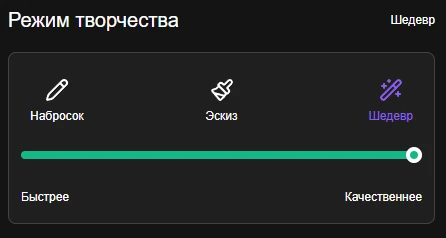
Отсюда практический вывод: сменили модель — пролистайте «Дополнительно» заново. Привычной настройки может не оказаться, зато появится новая.
Своя лента слева и перетаскивание
Кнопка-стрелка у левого края открывает шторку с вашими работами: поиск, плотность сетки и переключатели типа. Оттуда работу можно перетащить прямо в слот «своего изображения».
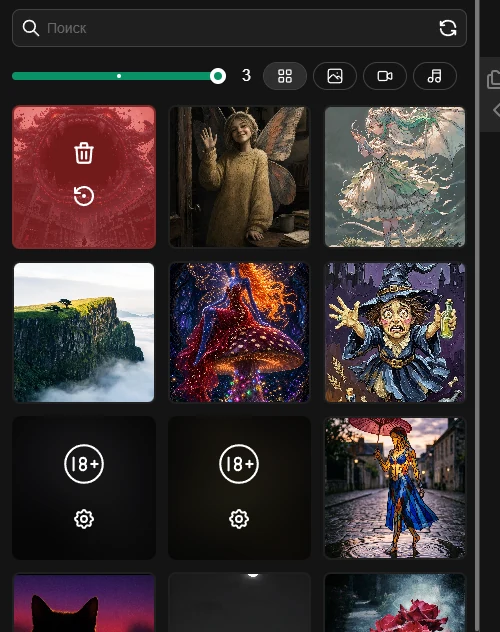
На кадре видно и удалённую работу — красную, с корзиной и стрелкой восстановления. Пока вы не ушли со страницы, её можно вернуть одним нажатием. Подробнее — Свои работы.
Наведите на карточку в шторке — сбоку появится увеличенный предпросмотр, а поверх него разрешение, дата и первая строка запроса. Это самый быстрый способ найти нужную работу среди сотни миниатюр: не надо открывать карточку и возвращаться обратно. У видео в предпросмотре играет ролик без звука, у аудио — плеер с дорожкой, то есть трек можно прослушать, не открывая.
В шторке свой поиск — он ищет по словам вашего запроса и учитывает первые десять слов. Ищите по одному-двум редким словам: длинную фразу сервис всё равно обрежет. Там же свой ползунок плотности: одна колонка превращает шторку в крупную ленту предпросмотра — удобнее всего для отбора.
Правую панель тоже можно свернуть — тогда останется только холст и поле запроса.
На телефоне это работает иначе
Шторки открываются свайпом от края экрана — по самому краю лежит невидимая полоса-ловушка. Резкого короткого движения достаточно, тянуть до конца не нужно.
Одновременно открыта только одна шторка. Открыли работы — настройки закрылись сами, и язычок второй шторки при этом не показывается вовсе. Отсюда «на телефоне пропала панель настроек»: она не пропала, просто закройте шторку с работами.
Два приёма, о которых не знает почти никто. Первый: язычок можно двигать пальцем вверх-вниз, и он останется там, где вы его оставили, — отдельно для левой и правой шторки, и это переживает перезагрузку. Спасает, когда язычок закрывает нужную кнопку. Второй: внизу открытой шторки есть широкая кнопка «Закрыть галерею» — если свайпы не даются, закрывайте ею.
Ещё на телефоне кнопка улучшения запроса переезжает из поля ввода в нижнюю панель, подсказка про Ctrl + Enter не показывается, а сама кнопка создания становится круглой со стрелкой вверх.
Запуск и ожидание
Горячая клавиша запуска — Ctrl + Enter (на Mac ⌘ + Enter), работает на всей странице. На телефоне подсказка не выводится и кнопка круглая, со стрелкой вверх.
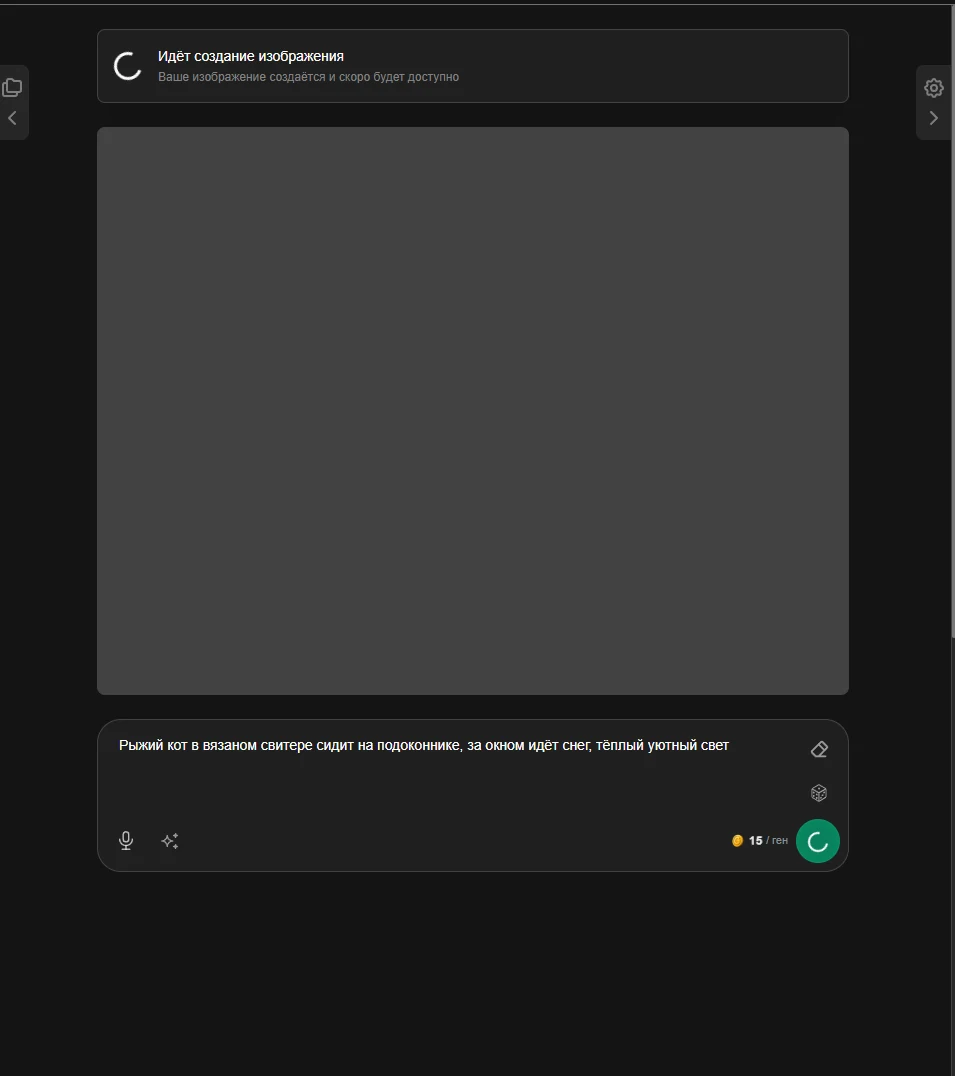
Пока работа делается, сверху висит уведомление, а в ленте слева стоит заглушка с крутящимся индикатором. Уходить со страницы не нужно, но и сидеть над ней не обязательно: результат появится сам.
Работы идут очередью, поэтому между нажатием и появлением результата может пройти время — это не зависание.
Текст ошибки надо прочитать сразу. Завершённые строки исчезают из панели примерно через минуту, и потом причину будет негде посмотреть — отсюда вечное «мелькнуло что-то красное, я не успел». Сама работа при этом никуда не денется: неудачная попытка остаётся в ленте крестиком в кружке.
У генерации есть и предельное время: если нейросеть не ответила, задача закроется сама с сообщением «Время генерации истекло», и монеты вернутся. Долгие модели ждут дольше — это нормально.
Если картинок заказано несколько, под большой появится ряд миниатюр — переключаться между вариантами одной пачки. При одной картинке ряда нет. Готовый результат прямо с холста можно перетаскивать в поля настроек — так же, как из левой шторки. У картинок и звука работает, видео перетащить нельзя.
Что можно сделать с готовой работой
Как только работа готова, над ней появляется ряд кнопок — и это самое полезное место всего генератора. Одни продолжают работу с результатом, другие меняют его самого, третьи забирают готовое.
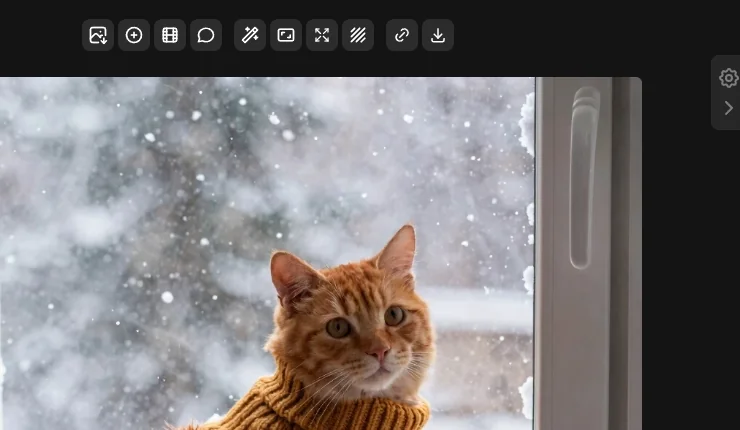
Кнопки подписаны только значками, но у каждой есть подсказка при наведении — она и объясняет, что делает каждая. Разберём их по порядку, слева направо.
Отправить в «Своё изображение»
Кладёт готовый результат в слот исходника — и следующая генерация пойдёт уже от него. Так собирается цепочка: сгенерировали, отправили в исходник, переписали запрос, получили развитие той же картинки.

Кнопка умнее, чем кажется, потому что размер исходника должен подходить модели. Если размер результата совпадает с текущим — картинка просто подставляется. Если такой размер есть у выбранной модели — разрешение переключится само. А если подходящего нет — откроется окно обрезки, иначе модель файл не примет. Холст при этом очищается, а слой «Своё изображение» сам включается и раскрывается: перед вами уже готовое поле для следующего шага.
Создать похожее изображение
Запускает тот же самый запрос со случайным значением «Шум» — и делает ровно одну картинку, сколько бы штук ни стояло в настройках. Это самый дешёвый способ получить другой вариант той же идеи: настройки трогать не нужно.

Именно поэтому результат каждый раз разный: seed сбрасывается в случайный. Если нужен не «другой вариант», а точное повторение — задавайте «Шум» руками в дополнительных настройках.
Анимировать (image → video)
Переключает генератор на вкладку «Видео», кладёт вашу картинку первым кадром и сам раскрывает блок кадров. Дальше остаётся выбрать видео-модель и написать, что должно происходить в кадре.
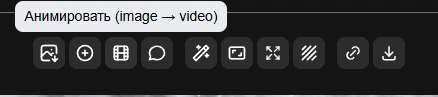
Запрос при этом не переносится: у видео своя логика описания — там пишут про движение, а не про содержимое кадра.
Обсудить с ИИ в чате
Загружает картинку вложением и открывает ИИ-чат уже с ней. Пока файл заливается, на месте значка крутится индикатор — это пара секунд, не зависание.
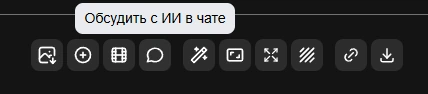
Полезно, когда нужно разобрать собственную работу словами: попросить описать композицию, предложить, что улучшить, или сочинить по ней запрос для следующей генерации.
Увеличение разрешения (Upscale)
Увеличивает готовую картинку без её пересборки. Кнопка открывает меню с двумя пунктами — ×2 и ×4.
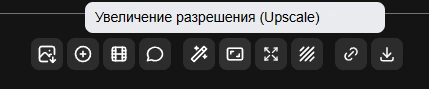
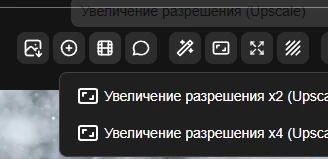
Промпт здесь не участвует вообще: увеличение работает с пикселями, а не с описанием. Результат приходит отдельной работой.
Увеличение разрешения ×2 + промпт
Второе увеличение — всегда ×2, без выбора кратности, зато дорисовывает детали по вашему тексту. Оно берёт запрос и «Избегать» из полей прямо сейчас, а не те, с которыми была сделана картинка.
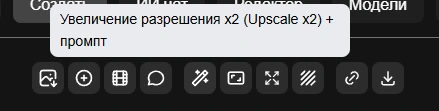
С пустым полем запроса кнопка не сработает и покажет ошибку о том, что промпт не введён. В этом и вся разница между двумя увеличениями: первое просто увеличивает, второе — увеличивает и дорисовывает по описанию.
Дорисовать изображение (Outpaint)
Расширяет кадр за его границы: сервис дорисовывает то, чего в кадре не было. Кнопка открывает меню из четырёх сторон — сверху, слева, справа, снизу.

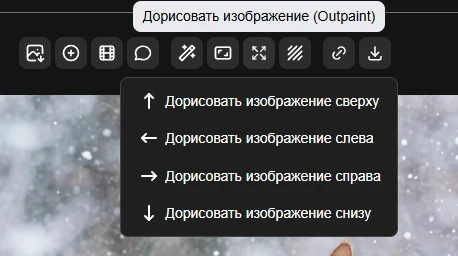
Стороны выбираются по одной, и каждый раз получается новая работа. Так тесная композиция превращается в широкий план: несколько дорисовок подряд — и портрет становится сценой. За один проход кадр прирастает примерно на четверть стороны, но не больше фиксированного максимума, — поэтому широкий план набирается несколькими шагами, а не одним.
У дорисовки два предела, и оба приходят сообщением. Одну и ту же работу нельзя дорисовывать бесконечно: после нескольких проходов сервис ответит, что лимит исчерпан. И слишком большую картинку он дорисовывать не станет — об этом тоже скажет прямо.
Отсюда порядок действий: сначала дорисовать, потом увеличивать. Увеличенный кадр почти наверняка упрётся в предел размера.
Удаление фона
Единственная кнопка без меню: нажали — и работа отправилась в очередь сразу. Возвращается картинка с прозрачным фоном.

Копировать ссылку
Кладёт в буфер ссылку на страницу работы — ту самую, что открывается у любого, кто по ней перейдёт. Это ссылка на страницу, а не на файл картинки: рядом с работой будут её запрос, модель и настройки.

Скачать
У картинок кнопка открывает меню форматов — WebP, PNG и JPG; у векторных моделей к ним добавляется SVG, потому что исходник и так векторный.

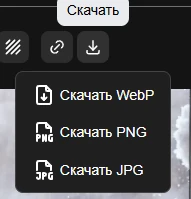
У видео и звука меню нет вовсе — файл скачивается сразу, одним нажатием: ролик как MP4, трек в своём формате. Растровые форматы к ним неприменимы, поэтому выбора и не предлагают.
На бесплатном тарифе скачивание доступно только в WebP, PNG и JPG — на платных. И отдельный случай: работа с меткой 18+ не скачается, пока в настройках профиля выключен показ такого контента — вместо загрузки откроются сами настройки.
Что доступно на бесплатном тарифе
| Действие | Бесплатный | Любой платный |
|---|---|---|
| Создать похожее | да | да |
| Восстановление лица | да | да |
| Скопировать ссылку, скачать | да | да |
| Отправить в «Своё изображение» | нет | да |
| Увеличить и увеличить с промптом | нет | да |
| Увеличить вместе с восстановлением лица | нет | да |
| Дорисовать за границы кадра | нет | да |
| Удалить фон | нет | да |
Восстановление лица — единственное улучшение, доступное на бесплатном тарифе. Само увеличение уже нет, и «увеличить вместе с восстановлением лица» тоже: это отдельное действие со своим запретом.
Погасшая кнопка и подсвеченная означают разное. Погасшая — работать не с чем: идёт генерация или нет готового результата. Подсвеченная — возможность есть, но она не входит в ваш тариф.
Пока кнопки грузятся, на их месте стоят одинаковые заглушки: панель не прыгает, но и не работает — это не зависание. А если панели нет вовсе, значит нет и результата: каждая кнопка сама себя скрывает при пустом холсте.
Видео и звук
Вкладки «Видео» и «Аудио» устроены так же, но настройки другие.
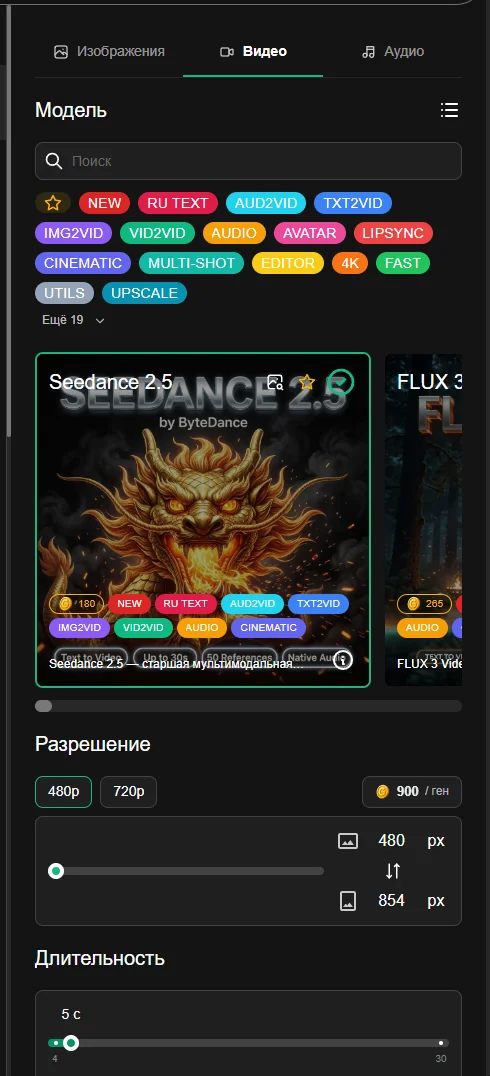
У видео появляются длительность, кадры в секунду и разрешение — от 480p до 4K у отдельных моделей. Цена у видео считается за секунду, поэтому длительность прямо умножает стоимость.
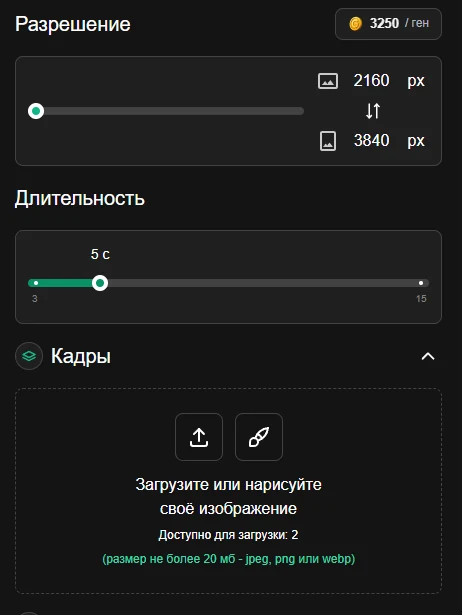
Список длительностей зависит от выбранного размера. У части моделей на 4K доступны одни длительности, на 1080p другие, и при смене размера недопустимая длительность переставляется сама на ближайшую разрешённую. Выглядит как самоволие интерфейса, а на деле защита от отказа.
Отсюда совет: нужной длительности нет — попробуйте другой размер. У ряда моделей длинные ролики доступны только на меньшем разрешении.
Куда что грузить в видео
У видео-моделей файлы кладутся не в один слот, а в разные, и это главная путаница раздела:
| Слот | Что туда кладут |
|---|---|
| Кадры | буквально кадры вашего ролика: первый, последний |
| Референсы (изображения) | образец — на что должно быть похоже: стиль, персонаж |
| Референсы (видео) | движение или манера, которую надо повторить |
| Референсы (аудио) | звук как образец |
| Аудио | дорожка, которая войдёт в сам ролик |
| Исходное видео | ролик, который вы правите (у моделей редактирования) |
Показываются только те слоты, которые модель поддерживает, — обычно два-три, а не все сразу. Каждый из них слой: сворачивается, выключается и принимает перетаскивание из левой шторки.
Разница между «Кадры» и «Референсы (изображения)» — самая частая ошибка. Кадр — это буквально кадр будущего ролика, модель начнёт (или закончит) им. Референс — только образец для подражания, в ролик он не попадёт.
Загрузили аудио — проверьте кадры в секунду: у части моделей для озвученного ролика свой набор частот, и значение могло перескочить само. И помните, что у некоторых моделей длительность берётся из длины дорожки — минутное аудио даст минутный ролик и минутную цену. Обрезать дорожку заранее дешевле, чем генерировать лишние секунды.
«Вытащить кадр» снимает не первый и не «лучший» кадр, а тот, что сейчас на паузе в плеере. Порядок такой: остановите ролик на нужном моменте — и только потом жмите кнопку. Кадр берётся в полном разрешении видео, сразу подставляется в «Своё изображение» вместо прежнего референса, а генератор переключается на вкладку «Изображения». Если снять кадр не удалось, подставится обложка ролика.
У готового видео действий всего три: вытащить кадр, скопировать ссылку и скачать. Ни увеличения, ни дорисовки, ни «создать похожее» у видео нет — не ищите. Единственный путь доработки ролика: вытащить кадр, поправить его как картинку и оживить заново.
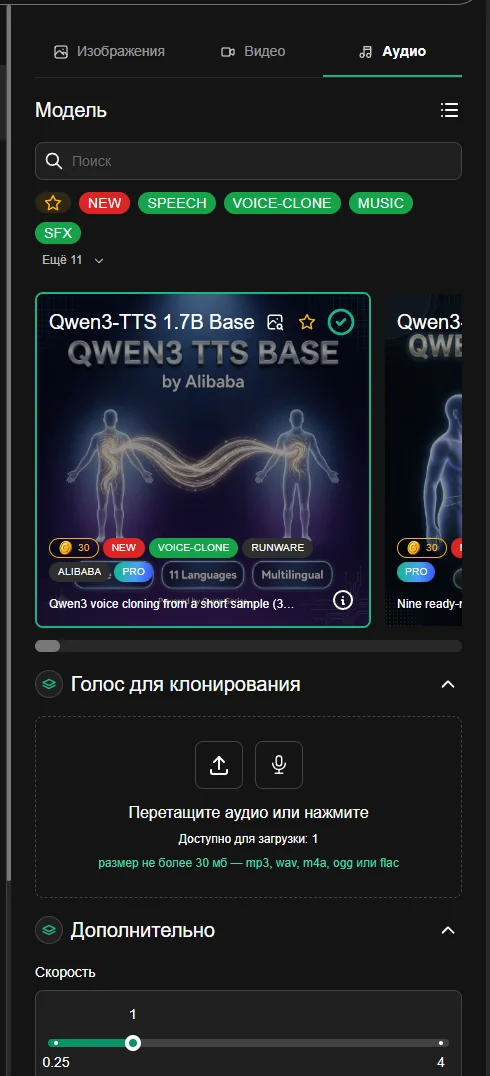
Метки аудио-моделей делят их на понятные группы: SPEECH (озвучка текста), VOICE-CLONE (клонирование голоса), MUSIC (музыка и песни), SFX (звуковые эффекты). Цена у озвучки считается за символы, а не за секунды — поэтому у неё нет ползунка длительности.
У готового трека действий два: скопировать ссылку и скачать. Трек нельзя «оживить», отправить в чат или переделать одной кнопкой — только новой генерацией.
Обе темы подробно разобраны в Особых возможностях моделей.
Сбросить настройки
Кнопка «Сбросить» рядом с «Создать» делает больше, чем ожидают: очищает и запрос, и «Избегать», возвращает модель и все настройки к исходным и убирает с холста результат прошлой генерации. Предупреждения перед этим нет — нажали, и всё.
Работы при этом не удаляются — они остаются в ленте слева и в вашем профиле; сбрасывается только форма. Но если жалко запрос — скопируйте его заранее, восстановить после сброса нельзя. Либо вместо сброса просто откройте любую свою работу из шторки: её настройки подставятся поверх текущих.
Что доступно только на платных тарифах
Часть возможностей генератора работает на платных тарифах. Если такая возможность вам сейчас не открыта, сервис скажет об этом прямо и назовёт её: генерация по своему изображению и маске, приватный режим, режим творчества «Шедевр», премиальные стили, голосовой ввод, улучшение запроса, распознавание запроса по картинке, достраивание кадра за границы, удаление фона, увеличение вместе с реставрацией лица, а также модели дороже вашего тарифа.
Монеты при таком отказе не списываются. Что именно входит в каждый тариф — в витрине тарифов, см. Тарифы и оплата.
Три формулировки в сообщениях написаны техническим языком, и их стоит перевести: img2img — это генерация по вашему изображению, outpaint — достраивание кадра за его границы, режим генерации промпта из изображения — та самая кнопка-лупа, которая пишет запрос по картинке.
У «Шедевра» есть исключение: у отдельных моделей он открыт и на бесплатном тарифе. Правило простое — если кнопка режима активна, значит эта модель из них.
Если генерация не запускается
| Что произошло | Что делать |
|---|---|
| в запросе меньше пяти символов | дописать: кнопка гаснет, пока текст слишком короткий |
| промпт пустой, а модель его требует | написать хоть что-то |
| не задана видимая область у загруженной картинки | нажать «Задать видимую область» и сохранить |
| модель требует своё изображение или маску | добавить то, чего не хватает |
| слой «Своё изображение» выключен | включить слой значком стопки — картинка загружена, но не отправляется |
| не заполнено обязательное поле в «Дополнительно» | найти поле со звёздочкой — оно подсвечено |
| не хватает монет | забрать ежедневные или пополнить — Монеты и лимиты |
| лимит одновременных генераций исчерпан | дождаться, пока закончится одна из запущенных |
| идёт другая генерация | кнопка не гаснет, а крутится — это не отказ |
| не введён промпт | «Увеличить с промптом» не работает с пустым полем |
| возможность недоступна на вашем тарифе | см. раздел выше и Тарифы и оплата |
Есть и отдельный случай: временная блокировка за повторные запрещённые запросы. Если несколько раз подряд отправить то, что сервис не пропускает, генерация ненадолго закроется — в сообщении будет написано, сколько осталось ждать. Блокировка снимается сама, писать в поддержку не нужно: достаточно переформулировать запрос.
На бесплатном тарифе на месте пустого холста показывается реклама. Её можно закрыть, но не мгновенно: рядом с крестиком идёт короткий обратный отсчёт. После первой же генерации холст занимает работа, а любой платный тариф убирает рекламу целиком — и здесь, и в ленте.
Куда дальше
- Разобраться, чем отличаются модели и как их выбирать — Каталоги моделей.
- Апскейл, аутпейнт, удаление фона, аватары, клонирование голоса — Особые возможности моделей.
- Найти и разобрать свои прошлые работы — Свои работы.
