🌟 Присоединяйтесь к нам в Telegram! Общайтесь, делитесь, вдохновляйтесь - станьте частью сообщества ArtGeneration.me
Редактор и логотипы
Редактор изображений
Редактор доводит готовую работу до ума: обрезать, подписать, наложить фигуру, поправить цвет. Всё это — не выходя из сервиса и не открывая графический редактор. Живёт он в шапке отдельным пунктом — «Редактор».
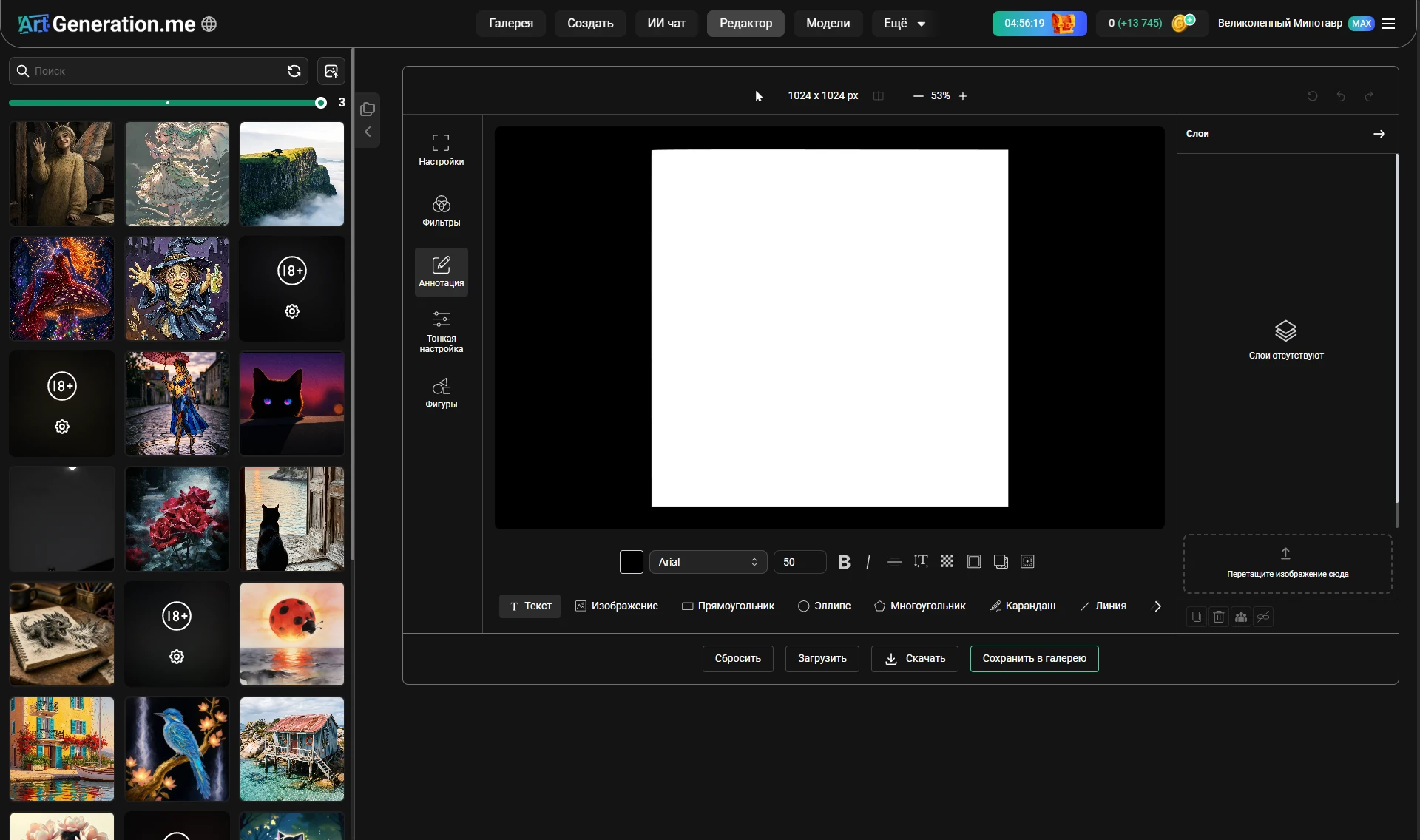
Слева — та же шторка работ, что в генераторе, в центре холст, справа панель слоёв.
Не нужно скачивать и загружать обратно. Нажмите значок редактора на карточке работы — и она откроется здесь сразу. То же самое доступно из генератора: у превью загруженной картинки есть кнопка «Редактировать изображение».
Свой файл с диска
В редактор можно загрузить и файл с компьютера, а не только выбрать работу из шторки. Ограничения: один файл, до 5 МБ, PNG, JPEG или WebP.
У загруженного файла две кнопки: применить его к холсту и убрать. Когда файл уже открыт в редакторе, кнопка становится зелёной галочкой — это признак «редактируется именно он».
Если в редакторе есть несохранённые правки, смена картинки спросит подтверждение — потерять работу случайно нельзя.
Пять разделов
Настройки · Фильтры · Аннотация · Тонкая настройка · Фигуры. Редактор открывается на «Аннотации» с выбранным инструментом «Текст» — поэтому и кажется, что он «про надписи».
В аннотации восемь инструментов: текст (со шрифтом, размером, начертанием и цветом), изображение, прямоугольник, эллипс, многоугольник, карандаш для свободного рисования, линия и стрелка.
В разделе «Настройки» — кнопка «Оригинал», которая раскрывает список готовых пропорций обрезки: у каждой подписаны и размер в пикселях, и соотношение сторон. Рядом — «Отразить по X» и «Отразить по Y».
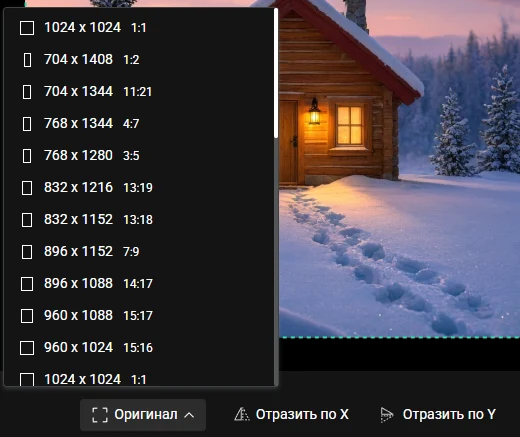
Список пропорций тот же, что в генераторе. Удобно, когда картинка уже готова, а нужен другой формат под обложку или пост: обрезаете здесь, а не переделываете генерацию.
В разделе «Фильтры» — готовые цветовые пресеты: Original, TikTok Pop, Beauty Glow, Ektar 100, Urban Night, Golden Desert, Cinematic Blue, Food Blogger, Nature Fresh, Cosy Coffee и дальше. Лента прокручивается вбок, нажатие сразу применяет пресет.

В «Тонкой настройке» — ползунки: яркость, контраст, HSV, теплота, размытие и резкость.
Раздел «Фигуры» — те же прямоугольник, эллипс, многоугольник и линия, что и в аннотации, только собранные отдельно: удобно, когда нужна подложка под текст или рамка, а не подпись.
Сверху над холстом — размер в пикселях, масштаб с плюсом и минусом и кнопки отмены и повтора действия.
Второй режим: чистый холст
Кнопка «Сбросить» делает не то, что кажется. Если правок не было, она просто очищает холст. Но если правки есть — спросит подтверждение и подставит пустой белый лист.
Фактически это второй режим редактора: не «править картинку», а рисовать с нуля. Нужен простой баннер, подложка с текстом или схема — нажмите «Сбросить» и рисуйте прямо здесь, генерация для этого не нужна.
Кнопки внизу
Набор зависит от того, откуда открыт редактор. На своей странице внизу четыре кнопки: Сбросить · Загрузить · Скачать · Сохранить в галерею. Когда редактор открыт из генератора, набор другой: Отмена · Скачать · Сохранить в галерею · Применить.
| Кнопка | Что делает |
|---|---|
| Сбросить | очистить холст — или подставить чистый белый лист |
| Загрузить | взять файл с диска вместо работы из шторки |
| Скачать | забрать файл себе; в галерею работа при этом не попадает |
| Сохранить в галерею | создать новую работу из отредактированного |
| Применить | отдать результат туда, откуда редактор открыли |
| Отмена | выйти без сохранения |
«Сохранить в галерею» создаёт новую работу, а оригинал остаётся — испортить исходник нельзя. Результат сохраняется в WebP с максимальным качеством (картинка обрабатывается в повышенном разрешении) и встаёт в начало ваших работ, появляясь в шторке без перезагрузки страницы.
Штатной кнопки сохранения у самой библиотеки-редактора нет — её убрали. Искать «Save» внутри панелей бесполезно: сохраняют только кнопки внизу.
Если редактор открыт из генератора, «Применить» возвращает картинку туда, откуда вы пришли — в «Своё изображение», в дополнительную картинку или в слот лица; а если редактор открыли просто посмотреть, возвращать некуда. При этом размер генерации сам подстраивается под отредактированную картинку, если такой размер у модели есть.
Правки запоминаются между открытиями — закрыв редактор, вы продолжите с того же места, а не с чистого листа. Закрывать его не страшно.
Загруженная картинка — не работа
Файл, который вы загрузили сами — в редактор или в «Своё изображение», — не становится работой: он хранится отдельно, как исходник для генерации, и в вашей ленте работ не появляется.
Отсюда ответ на «загрузил картинку, а в моих работах её нет». Так и должно быть: чтобы загруженное стало работой, его нужно провести через генерацию или сохранить кнопкой «Сохранить в галерею».
Сохранённое из редактора сразу приватно
Работа, созданная кнопкой «Сохранить в галерею», появляется только у вас: в общую ленту она не идёт. Заодно она помечается как «взрослая», поэтому в собственной ленте может показаться размытой — если в настройках профиля показ таких работ выключен. Обе пометки переключаются потом вручную, на карточке работы: Свои работы.
Генератор логотипов
Живёт в меню «Ещё», а не рядом с обычным генератором — отсюда и вопрос «а где логотипы».
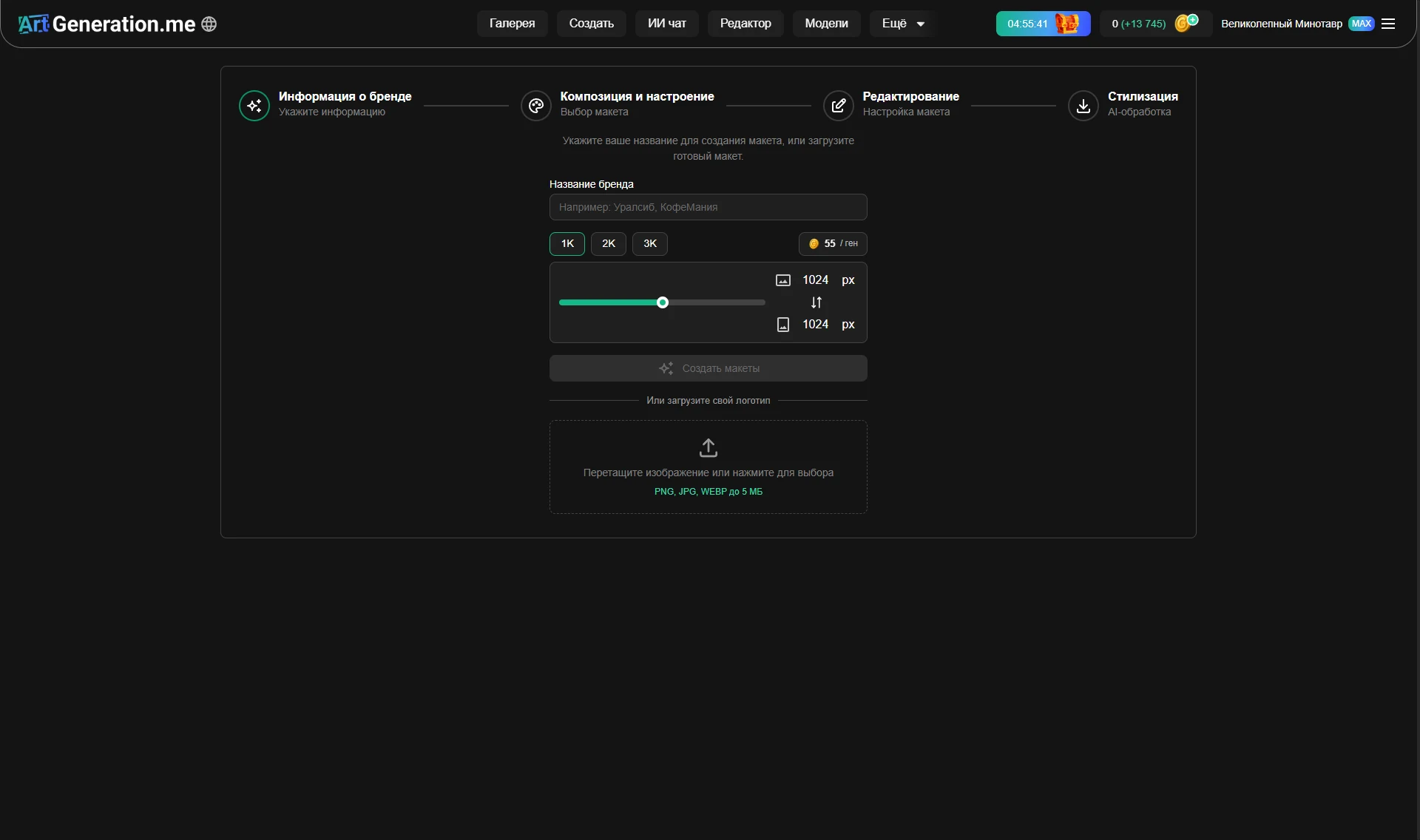
Четыре шага
У каждого шага в полосе две строки — название и подпись под ним:
| Шаг | Название | Подпись |
|---|---|---|
| 1 | Информация о бренде | «Укажите информацию» |
| 2 | Композиция и настроение | «Выбор макета» |
| 3 | Редактирование | «Настройка макета» |
| 4 | Стилизация | «AI-обработка» |
На первом шаге всё просто: поле «Название бренда» с подсказкой-примером, выбор размера макета — и кнопка «Создать макеты», неактивная, пока название не введено.
Шаги нельзя перепрыгивать. Пока предыдущий не завершён, следующий пишет: «Раздел будет доступен после завершения предыдущего» — и просит вернуться назад. А вот по пройденным шагам ходить можно — полоса шагов кликабельная.
Отдельно существует другой запрет: шаг закрыт вашим тарифом. Выглядит он иначе, чем привычная витрина, — карточкой прямо внутри шага, с кнопкой «Открыть тарифы». Не путайте: в одном случае надо доделать предыдущий шаг, в другом — сменить тариф.
Главное, из-за чего бросают на полпути
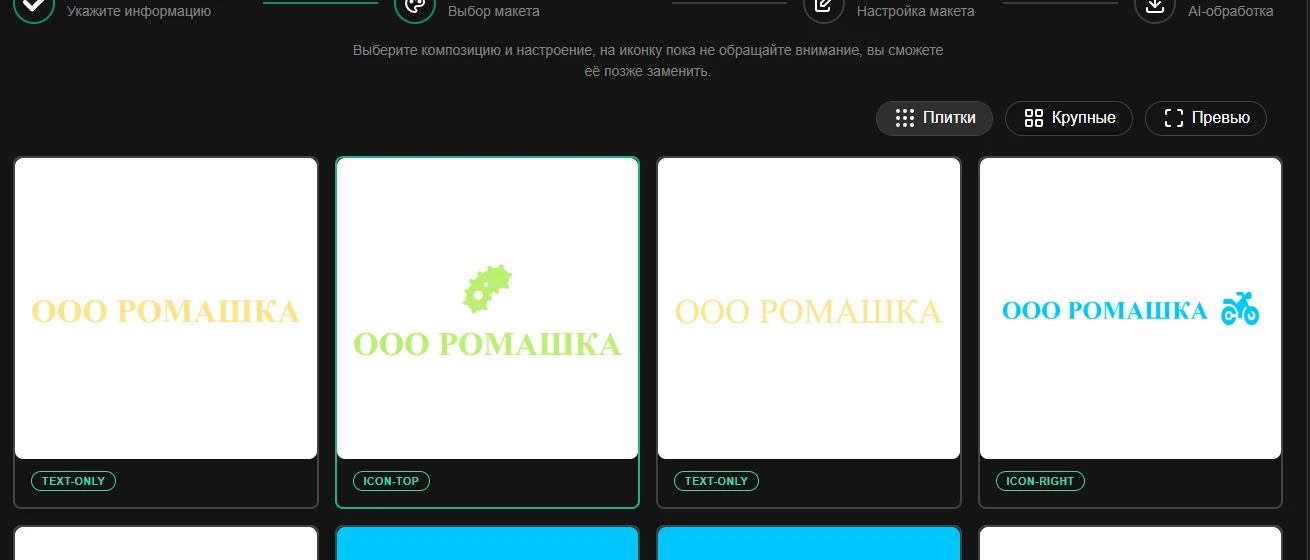
- на шаге 2 — «выберите композицию и настроение, на иконку пока не обращайте внимания, вы сможете её позже заменить»;
- на шаге 3 — «помните, что это всё будет ещё стилизоваться нейросетью, это не законченный вариант»;
- на шаге 4 — «композиция будет сохранена, а иконка и шрифт улучшены».
На шагах 2–3 вы собираете скелет — что где стоит. Картинку из него делает нейросеть на шаге 4. Люди бросают на втором шаге, решив, что «получилось некрасиво», — а там и должно быть некрасиво.
Второй вход: свой логотип
На первом шаге, кроме поля с названием бренда, есть «Или загрузите свой логотип» — перетаскиванием или выбором файла, PNG, JPG или WEBP до 5 МБ.
Значит генератор логотипов работает и как «облагородить готовый логотип»: загрузили свой → поправили макет → отдали нейросети на стилизацию. Нигде на экране этот сценарий не назван.
Что есть в редакторе макета
Добавить текст, сам текст, шрифт, начертание, цвет, иконки, а также сохранить, дублировать и удалить элемент. Галерея макетов переключается между тремя видами: плитки, крупные, превью.
Шаг стилизации
Здесь обычные настройки генерации: модель стилизации со своим списком, промпт для стилизации, поле «Избегать», кубик случайного промпта и свёрнутые дополнительные настройки.
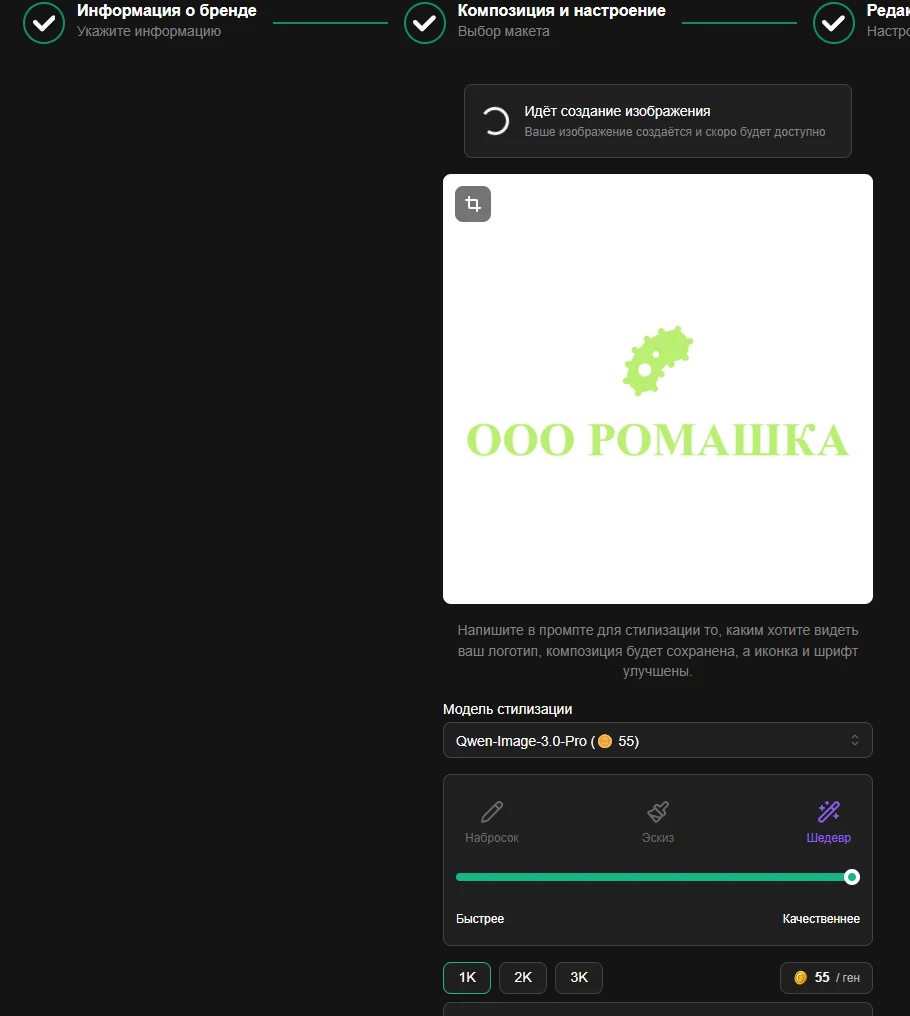
Дополнительные настройки не переведены — там латиницей стоят технические названия параметров. Если не знаете, что это, — не трогайте: значения по умолчанию подобраны.
Промпт стилизации меняет только внешний вид. Композиция и расположение остаются те, что вы собрали на шагах 2–3. Не переделывайте макет промптом — вернитесь на шаг «Редактирование».
Куда дальше
- Отредактировать свежую работу сразу после генерации — Генератор.
- Найти работу, которую хотите поправить, — Свои работы.
- Узнать, какие форматы доступны при скачивании, — там же.
