🌟 Присоединяйтесь к нам в Telegram! Общайтесь, делитесь, вдохновляйтесь - станьте частью сообщества ArtGeneration.me
Особые возможности моделей
Примерить одежду, стереть предмет, склонировать голос, написать песню, заменить объект в готовом ролике — всё это в сервисе есть, но живёт в блоке «Дополнительно» у конкретных моделей и снаружи не видно: ни в каталоге, ни в описании, пока не выберешь модель и не раскроешь блок. Здесь эти возможности собраны от задачи к модели, а не наоборот.
Работа с изображениями
Примерить одежду на человека
Есть модели виртуальной примерочной: у них два отдельных слота — «Человек» и «Одежда».
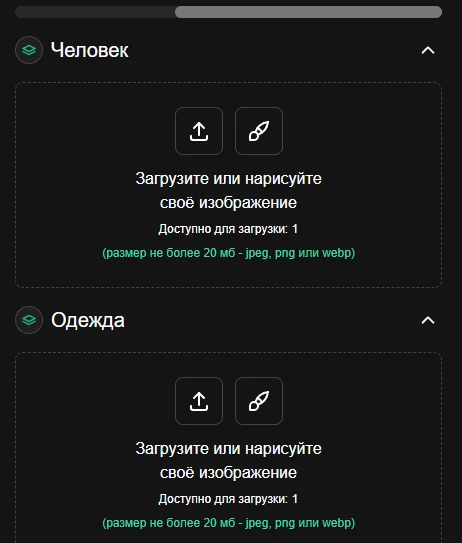
Слоты выглядят одинаково и стоят друг под другом — перепутать их легко, а результат тогда получится бессмысленный. В каждый идёт по одному файлу.
Промпт тут почти не нужен — модель работает с двумя картинками. Фото человека берите в полный рост и анфас, одежду — на белом фоне и без человека: так вещь переносится точнее.
Стереть объект с картинки
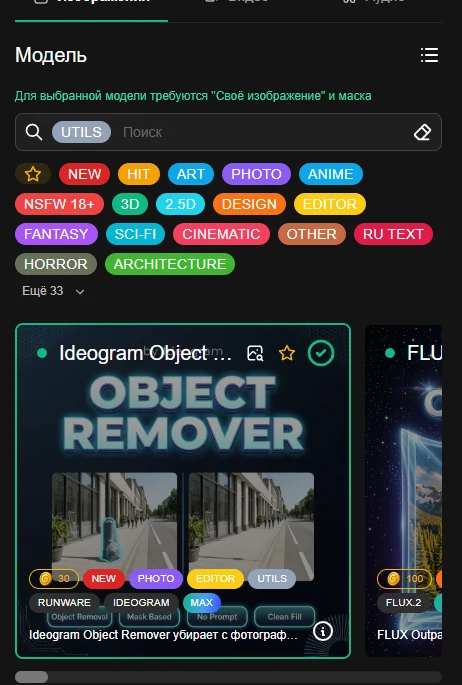
Обратите внимание на две подписи на этом кадре. Над каталогом моделей: «Для выбранной модели требуются "Своё изображение" и маска». И в поле запроса вместо обычной подсказки — «Промпт не требуется для этой модели — нажмите "Создать"».
Это редкий случай, когда писать нечего: вы отмечаете маской лишнее, и всё. Такие модели ищутся в каталоге по метке UTILS.
Дальше закрашиваете кистью то, что должно исчезнуть: окно так и подписано — «Закрашенная область будет изменена при генерации». Как устроено само окно рисования, разобрано в разделе Генератор.
А в блоке «Дополнительно» у таких моделей есть параметр «Расширение маски (px)», и в его описании дан готовый рецепт: расширение помогает закрыть края, мягкие контуры и тени. По умолчанию стоит 10, а для волос, меха и дыма рекомендуется 15–20.
Параметр выглядит техническим, а решает главную проблему стирания — ореол по краям. Про маску — в разделе Генератор.
Ещё одна особенность стирающих моделей: размер результата берётся из исходной картинки, поэтому привычного выбора разрешения у них нет — и это не пропажа настройки.
Дорисовать кадр за его границами
Кнопка «Дорисовать» над готовой работой предлагает четыре стороны по одному нажатию. А у специальных моделей аутпейнтинга есть числовые поля на все четыре стороны сразу и настройка «обрезать исходник по границам холста».
Разница простая: кнопка — быстро и на глаз, модель — точно и по числам. Для баннера с заданными полями берите вторую.
Серия связанных изображений
У части моделей есть режим серии: генерация нескольких связанных между собой кадров в одном задании.
Это готовый ответ на «как сделать комикс, сториборд или карусель для поста». Обычная генерация даёт независимые картинки, а здесь модель держит персонажа между кадрами. Опишите героя один раз и перечислите сцены.
Задать цветовую палитру результата
Сначала палитру нужно включить отдельным переключателем — «Задайте набор цветов для управления цветовой схемой результата»; сам набор появляется только после него. Дальше палитр в сервисе две разные, и их легко перепутать:
- простая — до пяти цветов, которые модель будет использовать;
- продвинутая — от трёх до десяти цветов с весами: главному цвету можно дать больший вес.
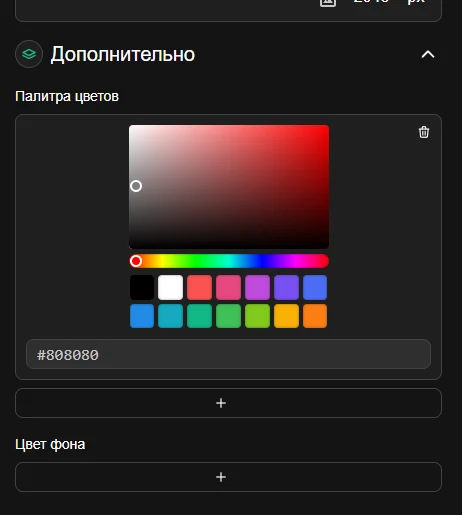
Рядом встречается и отдельное поле «Цвет фона» — оно задаёт только подложку и с палитрой не связано. Их часто путают: палитра управляет всей гаммой кадра, цвет фона — тем, что за объектом.
Это единственный способ попасть в фирменные цвета без подбора промпта. Возьмите цвета из своего логотипа, поставьте главному больший вес — получите серию картинок в одной гамме. А чтобы найти в ленте чужие работы в той же гамме, есть поиск по цветам — приём тот же, только наоборот.
Прозрачный фон
У части моделей есть настройка фона со значениями авто / непрозрачный / прозрачный.
Прозрачный фон — это готовый PNG без фона прямо из генератора, без прохода через «Удалить фон». Для логотипов, стикеров и наложений это главное, а само собой этого не видно.
Удалить фон — двумя способами
- Кнопкой над готовой работой — ничего настраивать не нужно;
- переключателем «Удалить фон» в блоке «Своё изображение», когда картинка уже загружена.
Для товарных карточек и коллажей это быстрее любого редактора: сгенерировали предмет → нажали «Удалить фон» → получили картинку без фона.
Профессиональное редактирование одной кнопкой
Есть модель-«мини-фотостудия», где нужное действие выбирается списком: раскрасить, переосветить, восстановить, смешать, сменить сезон, превратить набросок в изображение. К ней прилагаются выбор сезона, десяток видов освещения — от полудня и синего часа до лунного и боке — направление света (спереди, сбоку, снизу, сверху) и режим цвета: современный, насыщенный, чёрно-белый, сепия.
«Переосветить» плюс направление света — самый быстрый способ привести разнородные фото товаров к одному виду. По названию модели об этом не догадаешься.
Увеличить под печать
Апскейл запускается прямо с готовой работы — кнопкой над картинкой, и таких кнопок две:
- «Увеличить разрешение» — обычный апскейл, меню ×2 и ×4;
- «Увеличить разрешение ×2 + промпт» — апскейл, который дорисовывает детали по вашему описанию.
Мягкую, «замыленную» картинку вытягивает именно второй вариант. Но он может поменять мелочи — если важна точность, берите обычный.
Есть и отдельные модели-апскейлеры. У них другой подход: не кратность, а целевой размер в мегапикселях (1 МП ≈ 1000×1000), плюс настройки реализма и детализации.
В описании такой модели прямо сказано, что меньший размер дешевле большего. Не берите максимум, если печатаете А4 — платить придётся за мегапиксели, которые вы не увидите.
Референс персонажа и референс стиля
У части моделей это два разных слота: «кто» и «как». Причём к референсу персонажа можно приложить маску — она определяет, к какой области применить референс.
Разделение «кто» и «как» — редкая вещь: можно взять лицо с одной картинки, а манеру с другой.
Одна картинка — три разных смысла
Загруженное изображение может пониматься моделью по-разному, и это решается настройкой:
- ремикс — обычный img2img, картинка как основа;
- набросок — картинка как эскиз композиции, плюс ползунок «сила скетча»;
- референс персонажа — из картинки берётся герой, а не композиция.
Режим наброска — массовая функция, а не экзотика. Нарисовали кривые линии в окне рисования, включили режим наброска — получили готовый кадр по вашей композиции. Как это выглядит на практике — в разделе Генератор.
Узнать запрос по картинке
Для этого есть отдельная кнопка — «Распознать промпт из картинки». Она живёт не над результатом, а на самом превью в блоке «Своё изображение»: загрузите картинку, и в левом нижнем углу превью появится значок с лупой.
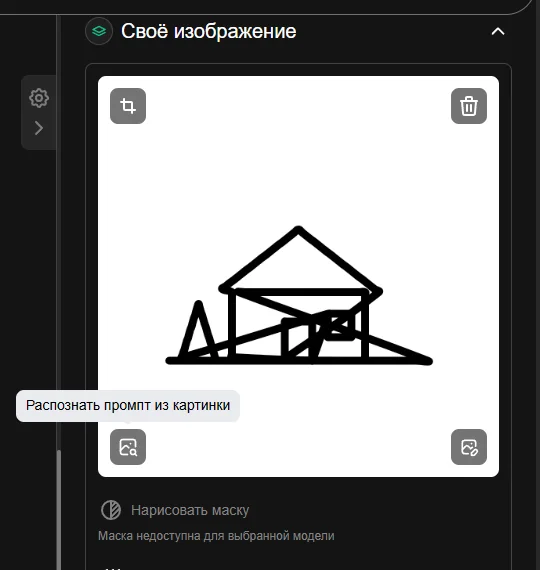
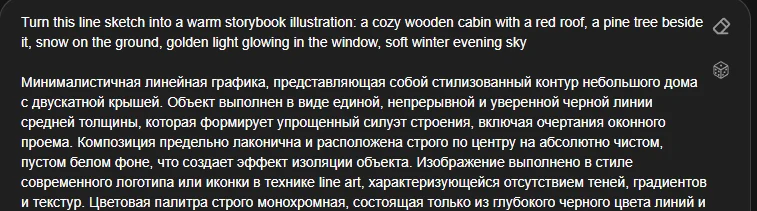
Сервис прочитает изображение и напишет в поле запроса подробное описание — композиция, стиль, цвета, свет.
Описание не заменяет ваш запрос, а дописывается к нему — новым абзацем снизу. Если распознать несколько картинок подряд, описания будут копиться в поле.
Пишется описание на языке интерфейса и занимает около десятка секунд. На бесплатном тарифе кнопка вместо распознавания открывает витрину тарифов.
Это самый быстрый способ разобрать чужой приём. Понравилась работа в галерее — отправьте её в «Своё изображение», нажмите лупу и посмотрите, какими словами описывается то, что вы видите.
Второй путь — ИИ-чат: у готовой работы есть кнопка «Обсудить с ИИ в чате». Там можно не просто получить описание, а спросить, что именно изменить. Нужна модель с меткой VISION — см. ИИ-чат.
Работа с видео
Оживить фото под музыку и задать движение камеры
У части видео-моделей есть режим «оживить фото под аудио» и отдельный выбор движения камеры списком.
Движение камеры выбирается из списка, а не описывается словами — не нужно угадывать формулировку промпта.
Говорящий аватар с озвучкой текста
Путей два, и они принципиально разные.
Первый — готовым звуком. Модель просит фото персонажа и звуковую дорожку, а губы подгоняет под неё сама. Такие модели ищутся по метке AVATAR.
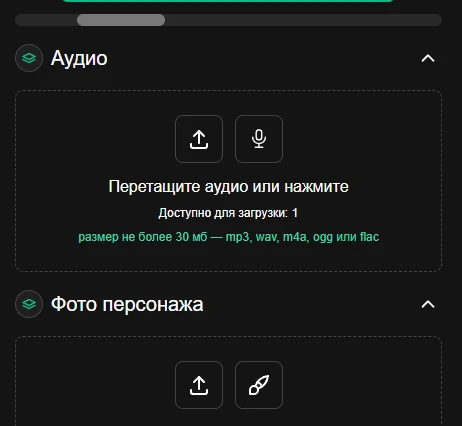
Второй — текстом. Есть модель, где текст сразу превращается в речь внутри видео: включаете озвучку, пишете текст, выбираете голос и язык, а стиль речи задаёте словами. Отдельная генерация аудио не нужна.
У таких моделей длительность ролика определяется речью — а значит, и цена. Длинный текст = длинный ролик = дороже.
Ролик из нескольких сцен
У ряда видео-моделей есть мультипромпт: сценарий описывается сценами, а не одной фразой. Там же выбирается тип кадрирования — крупность плана берётся из списка, а не описывается словами.
У части моделей есть галочка нативного звука, и в её описании прямо сказано: звук генерируется вместе с видео и стоит дороже за секунду.
Заменить объект в готовом ролике
Есть модели, которые редактируют готовое видео, а не генерируют с нуля: заменяют персонажа или объект. У них встречаются настройки «оставить звуковую дорожку исходника» и синхрон по звуку — подгонка движения губ под звук.
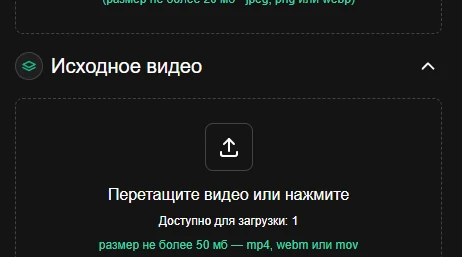
Не путайте «Исходное видео» с «Референсами (видео)». В первый слот идёт ролик, который вы правите, во второй — ролик-образец, у которого берут только манеру движения. Слоты выглядят одинаково, а результат противоположный.
У исходного клипа есть предел длительности, и он написан прямо в подписи к полю — обычно это несколько секунд снизу и не больше получаса сверху. Длинный ролик такие модели не возьмут: режьте нужный кусок заранее.
Продолжить свой ролик и другие видео-настройки
- продолжение ролика с его последних кадров — дороже обычной генерации;
- рефрейм готового клипа — перекадрировать уже снятое, не переснимая;
- рендер в 1080p — отдельная платная галочка, без неё 720p;
- битрейт — выше значит больше деталей в движении и тяжелее файл;
- до 60 кадров в секунду;
- HDR — расширенный динамический диапазон;
- зацикливание — готовый ответ на «как сделать бесшовную гифку или фон»;
- как вписывать исходник — полями или заполнением кадра;
- экспорт в профессиональный формат для монтажа — для тех, кто знает, зачем.
Отдельно стоит предел короткой стороны: он задаёт размер иначе, чем обычное разрешение, и вместе с выбором разрешения не работает — что-то одно.
Работа со звуком
Три вида аудио-моделей
Аудио-модели делятся на три группы, и от группы зависит и набор настроек, и способ оплаты:
- озвучка текста — текст в речь, клонирование голоса;
- музыка — трек по описанию, с текстом песни или без;
- звуковые эффекты — отдельные звуки, не музыка и не речь.
Не ищите «звук дождя» в музыкальной модели — под эффекты есть своя, и результат будет совсем другим. Кубик случайного примера тоже подставляет разное в зависимости от группы.
Выбрать готовый голос
У моделей озвучки список голосов приходит готовым: у одних их единицы, у других десятки, а рядом часто стоит список языков.
Это принципиально другой путь, чем клонирование: не нужно ничего записывать. Нужен просто «нормальный голос» — берите модель с большим списком и слушайте пресеты. Клонирование нужно, только когда голос должен быть конкретным.
Клонировать голос — три разных задачи
Это не одна возможность, а три, и их легко перепутать:
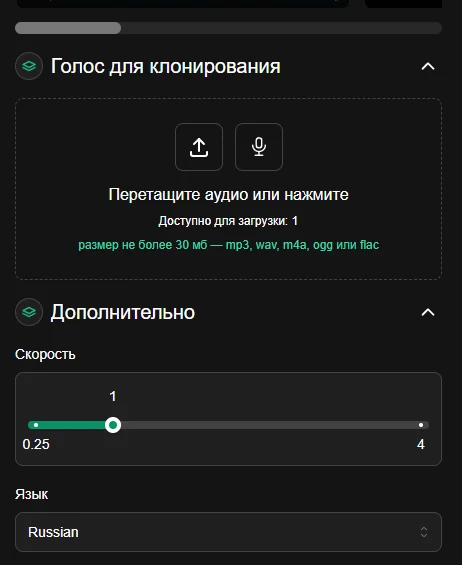
- скопировать конкретный голос — загрузите или запишите фрагмент чистой речи; расшифровывать сказанное не нужно, транскрипт определится сам. Допустимая длина у каждой модели своя — у одной от секунды до полутора минут, у другой 5–30 секунд, — и написана прямо в подписи под полем;
- озвучить этим голосом другой язык — отдельная настройка для дубляжа;
- придумать голос с нуля словами — «тёплый мужской голос, спокойный темп».
У части моделей загрузка своего голоса отключает выбор пресета — эти два пути взаимоисключающие.
Записать образец можно прямо в браузере — в блоке голоса есть кнопка микрофона.
Несколько голосов в одной озвучке
У части моделей можно загрузить до трёх образцов речи и ссылаться на них прямо в тексте промпта — как @Audio1, @Audio2, @Audio3.
Это диалог двух-трёх персонажей одной генерацией, а не три отдельные озвучки, которые потом надо склеивать. Сам синтаксис живёт в подписи к полю, которую никто не читает.
Образцы берите одинакового качества и без музыки на фоне: модель повторяет и тембр, и эмоцию — спокойный образец даст спокойную реплику.
Рядом обычно есть «Скорость речи», «Высота тона» (сдвиг на октаву вверх и вниз) и «Громкость». Все три не отправляются, пока стоят по умолчанию, — трогать их стоит осознанно.
Написать песню
Музыкальные модели — это полноценная студия: свой текст песни, темп, тональность, размер такта и язык вокала.
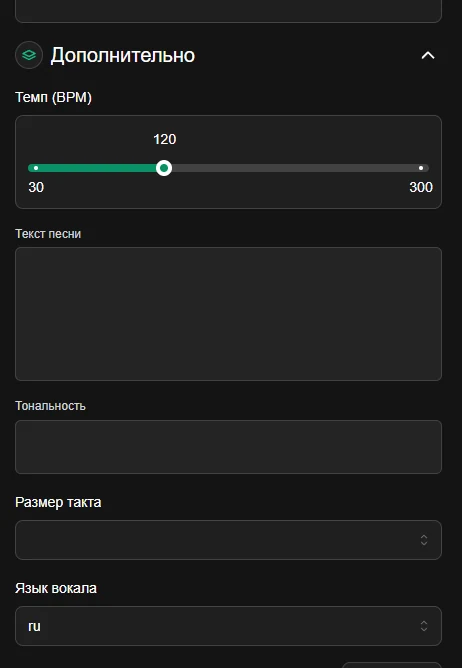
У поля текста есть свой предел длины, и у разных моделей он разный — счётчик показан прямо в поле. Заранее это не видно, поэтому длинную песню лучше проверять по счётчику, а не по ощущению.
Размечайте текст тегами секций —
[Intro], [Verse], [Chorus], [Bridge], [Outro], [Inst]. Без тегов
получается каша, с тегами — песня со структурой.
Теги в разных моделях подсказаны на разных языках. В одной линейке
в пустом поле стоит [Куплет] / [Припев], в другой — [Verse] / [Chorus].
Скопируете русские теги в англоязычную модель — она прочитает их как текст
песни. Правило простое: пишите теги ровно так, как они стоят в подсказке
того поля, в котором вы находитесь.
Хотите минус — включите «Инструментал». Поля текста при этом пропадают целиком, и это не сбой: инструменталу текст не нужен. Выключите обратно — поля вернутся с прежним текстом.
Кавер и ремикс своей песни
Отдельная возможность, о которой не пишут: у части музыкальных моделей есть поле исходного трека — модель сделает по нему кавер или ремикс.
Длительность берётся из трека — а значит, и цена. Загрузили пятиминутную песню — платите за пять минут.
Референсное аудио означает четыре разные вещи
Одно и то же по названию поле у разных моделей делает разное: клонирует голос, делает кавер по треку, клонирует голос диалога или принимает до трёх образцов для нескольких голосов. Читайте подпись под полем — она всегда объясняет, что именно ждёт эта модель.
Озвучить свой ролик: звуки под картинку
Модель звуковых эффектов принимает на вход видео: «прикрепите ролик — эффекты будут синхронизированы с картинкой».
Это единственное место в сервисе, где на вход даёшь видео, а на выходе получаешь звук. Угадать это невозможно: модель лежит во вкладке «Аудио», а начинать надо с ролика.
Сценарий целиком: сделали ролик → скачали → переключились на аудио → выбрали модель эффектов → приложили ролик → описали, что должно звучать.
Смонтировать звук в ролик сервис не умеет — на выходе отдельный аудиофайл. Соединять придётся в любом видеоредакторе. Поле с роликом необязательное: без него та же модель делает звук просто по описанию.
Для эффектов описывайте событие, а не настроение: «шаги по гравию, три шага» работает, «атмосферно и тревожно» — нет.
Настройки, которые встречаются повсюду
«Авто-улучшение промпта» под разными именами
Одна и та же по смыслу настройка называется у разных моделей по-разному: авто-улучшение промпта, расширение промпта, улучшение промпта, «улучшить промпт», magic prompt. Смысл один: перед генерацией ваш запрос расширяет и уточняет отдельная модель.
У музыкальных моделей та же настройка называется «Авто-текст» и работает не с промптом, а с текстом песни — дорабатывает написанные вами строки.
И у этого есть последствие, о котором сказано прямо в описании: авто-улучшение влияет на воспроизводимость. То есть с включённой настройкой один и тот же «Шум» не даст тот же кадр — вот прямой ответ на «почему у меня не повторяется результат».
Добиваетесь повторяемости — выключите авто-улучшение и задайте «Шум». Ищете идеи — наоборот, включите и не задавайте.
У части моделей есть ещё и режим расширения: прямое — быстрое дополнение, агентное — более глубокая переработка, недоступная вместе с референсами.
Скорость против качества — под пятью именами
Помимо общего «Режима творчества» у моделей встречаются свои настройки того же смысла: скорость рендеринга (турбо / обычный / качественный), уровень качества, «ускоренная генерация», глубина размышления, «креативность» от буквальной до максимальной, а у текстовых моделей — развёрнутость ответа.
Это не то же самое, что «Режим творчества»: тот общий для сервиса, а эти живут в «Дополнительно» конкретной модели. Человек обычно крутит оба и путается. И помните: у части моделей максимальный уровень стоит дороже — это прямо написано в описании поля.
Модели, которые ищут в интернете
У некоторых картиночных моделей есть даже два отдельных переключателя: «Веб-поиск» — модель сверяется с актуальными фактами и событиями, — и «Поиск изображений», когда ей нужны визуальные референсы. Включаются они независимо.
Это не тот же веб-поиск, что в чате. Там модель ищет ответ, здесь — факты и референсы для изображения. Различие тонкое, но переключатель искать надо в разных местах.
Ссылки на файлы в промпте
У отдельных моделей под загруженным файлом появляется кнопка со значком собачки: она вставляет в промпт ссылку вида @Image1, чтобы модель поняла, о каком именно файле речь. Нумерация идёт по порядку загрузки.
Кнопка есть далеко не у всех моделей. И синтаксис у аудио другой — там @Audio1. Не перепутайте.
Обязательные поля и почему кнопка не нажимается
Часть моделей требует загрузку обязательно: исходный клип, голос, фото человека, одежду. Такие поля помечены звёздочкой и подсвечиваются, пока не заполнены.
Это одна из частых причин «кнопка Создать не нажимается» — наряду со слишком коротким промптом. Полный список причин — в Если что-то не работает.
Настройки, меняющиеся от загруженного файла
У отдельных моделей при загрузке референса список размеров сужается, а часть настроек пропадает: провайдер не принимает их вместе с референсом. Это редкость, но встречается.
Куда дальше
- Как всё это включать и где искать блок «Дополнительно» — Генератор.
- Как найти модель под задачу — Каталоги моделей.
- Сколько это стоит — Монеты и лимиты.
